Việc cài đặt lại Windows không còn là công việc chỉ dành cho những người có chuyên môn. Chỉ cần một chiếc USB và công cụ Rufus, bất kỳ ai cũng có thể tự tạo USB Boot để cài Win nhanh chóng, đơn giản. Điều quan trọng là bạn phải biết tải đúng bản Rufus mới nhất và thực hiện theo đúng các bước. Bài viết sau đây sẽ hướng dẫn bạn cách tải Rufus mới nhất và tạo USB Boot cài Win chi tiết nhất.
Rufus là gì? Tính năng của Rufus
Rufus là một phần mềm miễn phí được tác giả Pete Batard tạo ra nhằm tạo ra bộ cài đặt Windows hoặc Ubuntu khởi động trong ổ USB. Điểm mạnh của Rufus là dung lượng nhỏ, tốc độ xử lý nhanh, giao diện đơn giản và không yêu cầu người dùng phải am hiểu về kỹ thuật.
Rufus còn sở hữu rất nhiều tính năng nổi bật như:
- Phần mềm Rufus dùng để cài đặt nhiều phiên bản Windows khác nhau như: Windows 7, Windows 8, Windows 10 và Windows 11.
- Dễ dàng tạo ra trình cài đặt với hệ điều hành mới trên USB mà không tốn nhiều thời gian.
- Cài đặt Win nhanh chóng, dễ dàng khi bạn chỉ việc cắm USB vào máy là thực hiện tải rufus.
Xem thêm: Cài Kali Linux song song Win 10
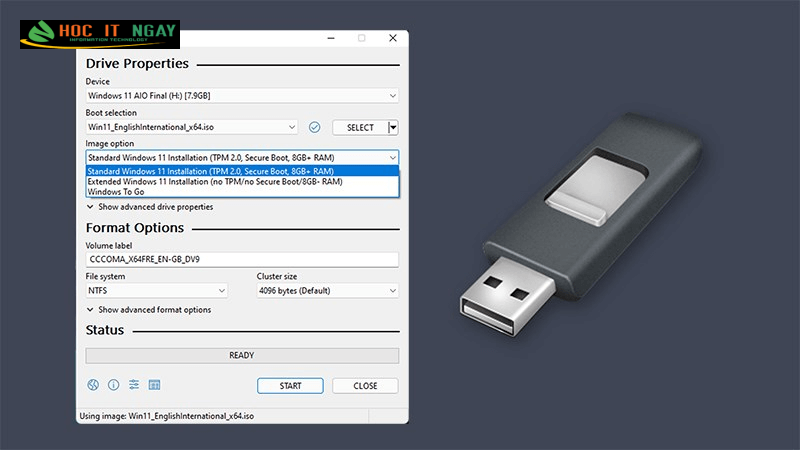
Những trường hợp nên sử dụng Rufus
Rufus là phần mềm nhỏ gọn nhưng cực kỳ mạnh mẽ, giúp biến chiếc USB thông thường thành công cụ cài đặt và cứu hộ máy tính. Bạn có thể tải rufus trong những trường hợp như:
- Cài đặt lại Windows khi máy bị lỗi hệ điều hành: Khi máy tính không thể khởi động vào Windows do lỗi hệ thống, virus hoặc file hệ thống bị hỏng, Rufus sẽ giúp bạn tạo USB Boot để cài lại Windows một cách nhanh chóng.
- Nâng cấp hoặc cài mới Windows/Linux: Nếu bạn muốn trải nghiệm Windows 11, Rufus Win 10 hoặc một bản Linux mới nhất, Rufus là công cụ lý tưởng để tạo USB cài đặt nhanh gọn và ổn định.
- Cứu hộ máy tính khi gặp sự cố: Máy không khởi động được, mất dữ liệu, lỗi ổ cứng… bạn có thể tải rufus để tạo USB Boot chứa các công cụ cứu hộ (Hiren’s Boot, DLC Boot, Mini Windows…) để sửa chữa hoặc khôi phục dữ liệu.
- Kiểm tra và cài đặt hệ điều hành trên nhiều máy: Kỹ thuật viên, IT hoặc những ai thường xuyên phải cài đặt máy cho nhiều người sẽ tiết kiệm thời gian rất nhiều khi dùng Rufus để tạo USB Boot dùng nhiều lần.
- Dùng trên máy tính không có ổ DVD: Ngày nay, phần lớn laptop không còn ổ đĩa quang. Do đó, Rufus là lựa chọn thay thế hoàn hảo, giúp bạn dễ dàng cài Windows từ USB thay vì phải dùng đĩa CD/DVD.
- Chạy hệ điều hành Portable hoặc bản Live: Rufus có thể tạo USB Boot chạy các bản Linux Live hoặc WinPE. Cho phép bạn khởi động trực tiếp từ USB mà không cần cài vào ổ cứng, rất tiện cho việc test hoặc sửa lỗi hệ thống.
Link tải Rufus mới nhất
Để tải Rufus phiên bản mới nhất, bạn nên truy cập trực tiếp vào trang chủ chính thức tại địa chỉ rufus.ie. Đây là nguồn Rufus download an toàn và đáng tin cậy nhất vì được cung cấp trực tiếp từ tác giả của phần mềm.
Mọi bản cập nhật gồm phiên Rufus mới nhất và các bản vá lỗi, đều được đăng tải sớm nhất trên trang web chính thức. Tại đây, đảm bảo bạn luôn cài đặt đúng bản Rufus USB chuẩn, không lo rủi ro từ các nguồn không chính thống.
Hướng dẫn chi tiết cách tạo USB Boot bằng Rufus
Cách tạo usb boot bằng Rufus không hề phức tạp. Nếu bạn chưa biết cách tạo như thế nào hãy tham khảo hướng dẫn chi tiết các bước thực hiện như sau:
Bước 1: Bạn tiến hành khởi động sau khi đã tải rufus thành công, sau đó cắm một chiếc USB trống vào máy tính.
Bước 2: Rufus sẽ tự động nhận diện USB vừa cắm. Tại mục Device, bạn chọn đúng chiếc USB muốn sử dụng từ danh sách hiển thị.
Bước 3: Ở mục Boot Selection, hãy để mặc định là Disk or ISO image, rồi nhấn Select. Ngay lập tức, cửa sổ File Explorer sẽ mở ra, bạn chỉ cần tìm đến file ISO của hệ điều hành muốn cài và chọn nó.

Bước 4: Trong mục Image option, hãy chọn Standard Windows installation. Ở phần Partition scheme, bạn chọn MBR nếu máy dùng BIOS cũ, hoặc GPT nếu máy hỗ trợ chuẩn UEFI. Tiếp theo, tại File System, giữ nguyên mặc định là NTFS. Và bước cuối cùng bạn nhấn Start để bắt đầu quá trình tạo USB.
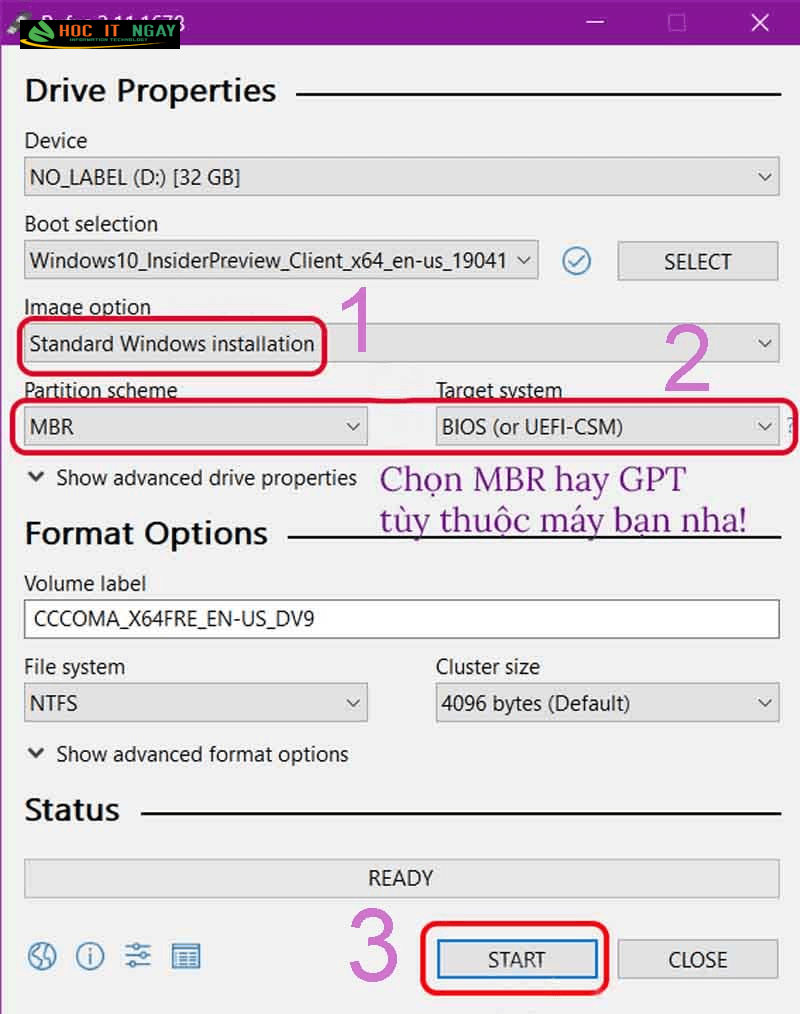
Bước 5: Tiến hành xác nhận xóa dữ liệu cũ trên USB. Nếu bạn có dữ liệu quan trọng hãy copy vào máy trước.

Bước 6: Quá trình tạo USB cài Windows sẽ diễn ra
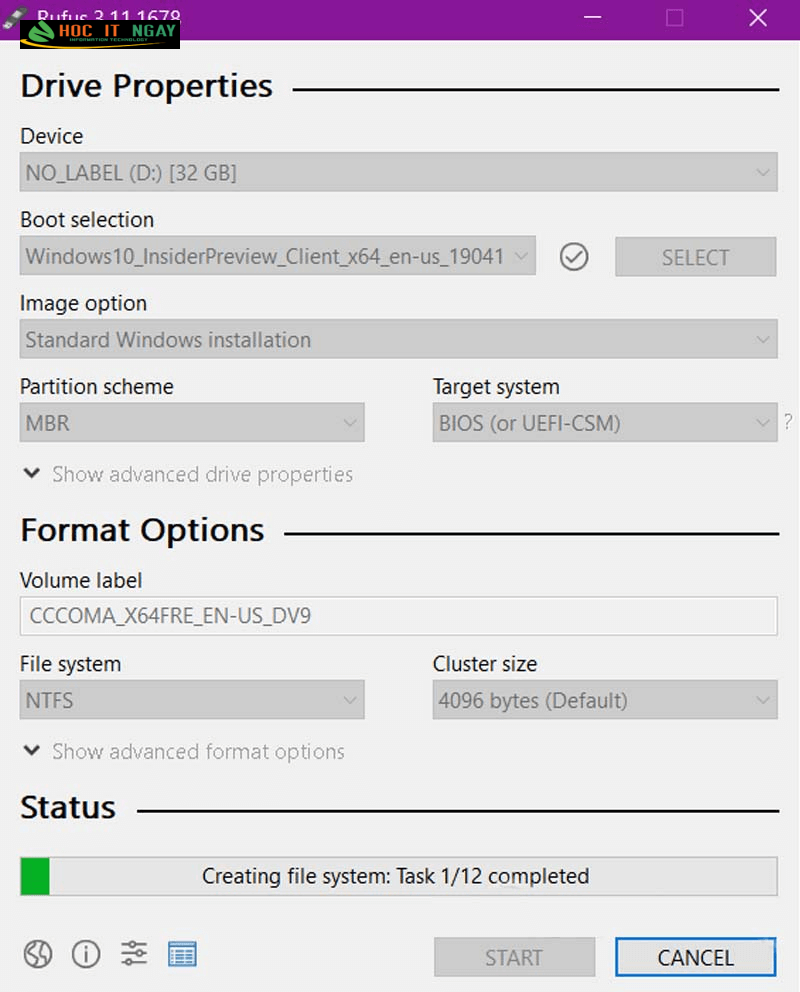
Bước 7: Bước cuối cùng khi tải rufus là hoàn tất quá trình tạo USB boot
Khi chương trình thực hiện rút Ready nghĩa là đã xong, bạn chỉ cần nhấn close để kết thúc quá trình cài đặt.
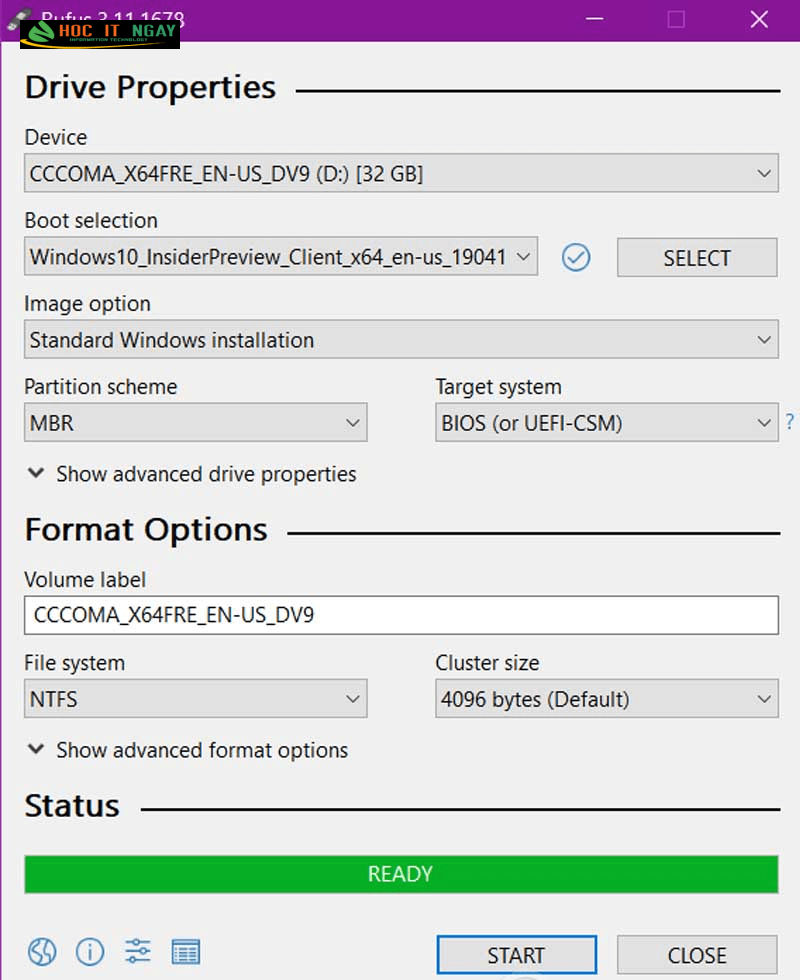
Các lỗi thường gặp khi tải rufus và cách khắc phục
Trong quá trình tạo USB Boot bằng Rufus, đôi khi người dùng sẽ gặp phải một số sự cố khiến quá trình không thành công. Bạn có thể tham khảo một số lỗi như sau:
USB không nhận, không format được
Nguyên nhân thường do USB bị lỗi vật lý hoặc có phân vùng ẩn. Hãy thử đổi sang một cổng USB khác, dùng lệnh diskpart để xóa phân vùng ẩn hoặc thử với một USB khác.
Tải rufus bị lỗi file ISO không hợp lệ hoặc bị lỗi khi tạo boot
Nếu file ISO tải về không đúng chuẩn hoặc bị hỏng, Rufus sẽ báo lỗi. Cách xử lý là tải lại ISO từ nguồn uy tín (trang Microsoft hoặc trang chủ Linux) và đảm bảo dung lượng file đầy đủ.
Lỗi write protection trên USB
Trường hợp này nghĩa là USB bị khóa không cho ghi dữ liệu. Bạn có thể thử chuyển công tắc chống ghi (nếu USB có), dùng lệnh diskpart để clear thuộc tính “read-only”, hoặc thay thế bằng một USB khác nếu vẫn không khắc phục được.
Kết luận
Như vậy, tải Rufus rất đơn giản và đây là một công cụ nhỏ gọn nhưng vô cùng mạnh mẽ, giúp bất kỳ ai cũng có thể tự tạo USB Boot để cài đặt hoặc cứu hộ Windows một cách nhanh chóng và an toàn. Chỉ với vài thao tác đơn giản, bạn đã biến chiếc USB bình thường thành “cứu tinh” cho máy tính mỗi khi gặp sự cố.