Nếu thiết bị máy tính, laptop chạy hệ điều hành Windows 11 nhưng trong khi sử dụng thường xuyên phát sinh lỗi thì nên setup lại cài đặt gốc để hoạt động tốt hơn. Trong bài viết này, Học IT Ngay sẽ tiết lộ cách reset máy tính Win 11 đầy đủ các bước từ A – Z để người dùng có thể dễ dàng thao tác theo và thành công.
Khi nào thì nên reset máy tính win 11?
Việc đặt lại (reset) Windows 11 không chỉ là cách nhanh chóng để “làm mới” máy tính, mà còn có thể giải quyết nhiều rắc rối khó chịu. Dưới đây là những tình huống bạn nên cân nhắc thực hiện thao tác này:
- Máy tính ngày càng chậm chạp: Nếu máy khởi động lâu, phản hồi chậm, hay thường xuyên bị đơ, treo.
- Gặp lỗi phần mềm dai dẳng: Khi các lỗi trong Windows khiến bạn không thể sử dụng máy tính như bình thường, và mọi cách sửa lỗi thông thường đều không hiệu quả.
- Máy tính bị virus hoặc phần mềm độc hại: Có những loại virus hoặc phần mềm độc hại bám rất sâu vào hệ thống, khiến phần mềm diệt virus không xử lý được.
- Bạn chuẩn bị bán hoặc tặng lại máy tính: Reset sẽ xóa sạch toàn bộ dữ liệu cá nhân và đưa Windows về trạng thái ban đầu.
- Máy bị xung đột Driver: Nếu máy tính liên tục xuất hiện lỗi do các Driver xung đột nhau (như mất kết nối thiết bị, lỗi phần cứng không nhận).
- Thường xuyên gặp lỗi màn hình xanh: Lỗi màn hình xanh (Blue Screen) là dấu hiệu của sự cố nghiêm trọng trong hệ thống.
Những lưu ý trước khi reset máy tính win 11
Trước khi bắt đầu quá trình reset máy tính, nên chuẩn bị một vài điều sau để tránh rủi ro và đảm bảo mọi việc diễn ra suôn sẻ:
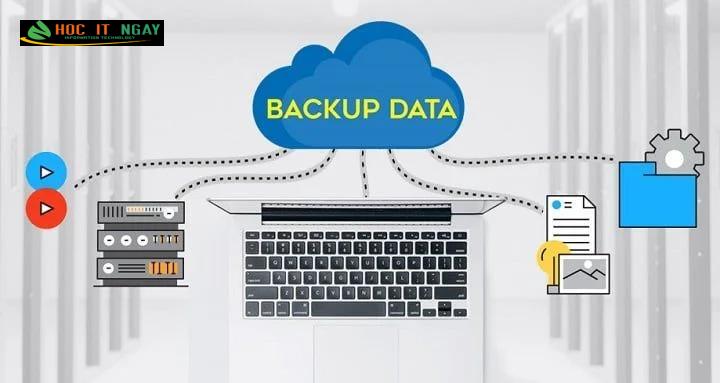
- Sao lưu dữ liệu quan trọng: Dù chọn phương án “giữ lại tệp cá nhân”, vẫn có khả năng bị mất dữ liệu vì một sự cố nào đó trong quá trình reset. Hãy sao lưu trước các tài liệu, hình ảnh, video,… vào ổ cứng di động, USB hoặc các dịch vụ như Google Drive, OneDrive, Dropbox.
- Chọn đúng kiểu reset phù hợp: Nếu muốn làm mới máy nhưng vẫn giữ lại các tệp cá nhân như tài liệu, ảnh, video,… thì có thể chọn tùy chọn “Giữ lại tệp cá nhân”. Ngược lại, nếu muốn xóa sạch mọi thứ và đưa máy về trạng thái như lúc mới mua, hãy chọn “Xóa mọi thứ”. Việc lựa chọn kiểu reset phù hợp sẽ giúp bạn tiết kiệm thời gian và tránh rắc rối sau này
- Đảm bảo máy có nguồn điện ổn định: Quá trình reset có thể kéo dài, nhất là nếu bạn chọn cách “tải xuống từ đám mây”. Hãy đảm bảo máy tính được cắm sạc và không bị mất điện giữa chừng, đặc biệt nếu bạn dùng laptop.
- Kết nối Internet ổn định (nếu chọn tải về từ đám mây): Nếu chọn tải lại Windows từ máy chủ của Microsoft, cần có mạng Internet ổn định và đủ nhanh. Quá trình tải có thể lâu tùy theo tốc độ mạng của bạn.
Hướng dẫn cách reset máy tính Win 11 đơn giản nhất
Bước 1: Mở ứng dụng Cài đặt (Settings)
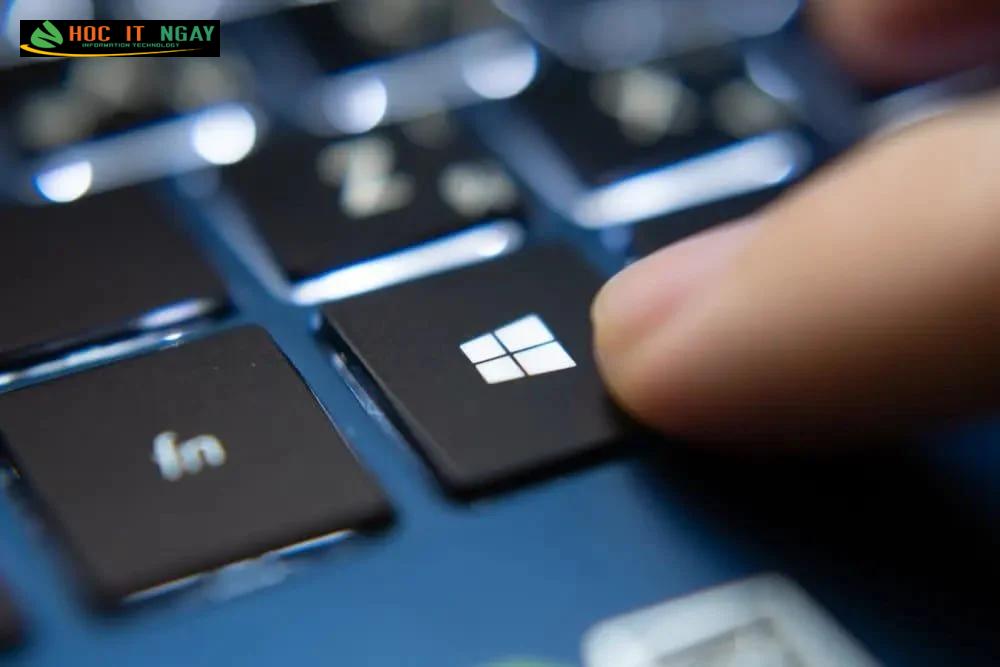
Cách 1: Cách nhanh nhất là nhấn tổ hợp phím Windows + I trên bàn phím.
Cách 2: Mở qua menu Start
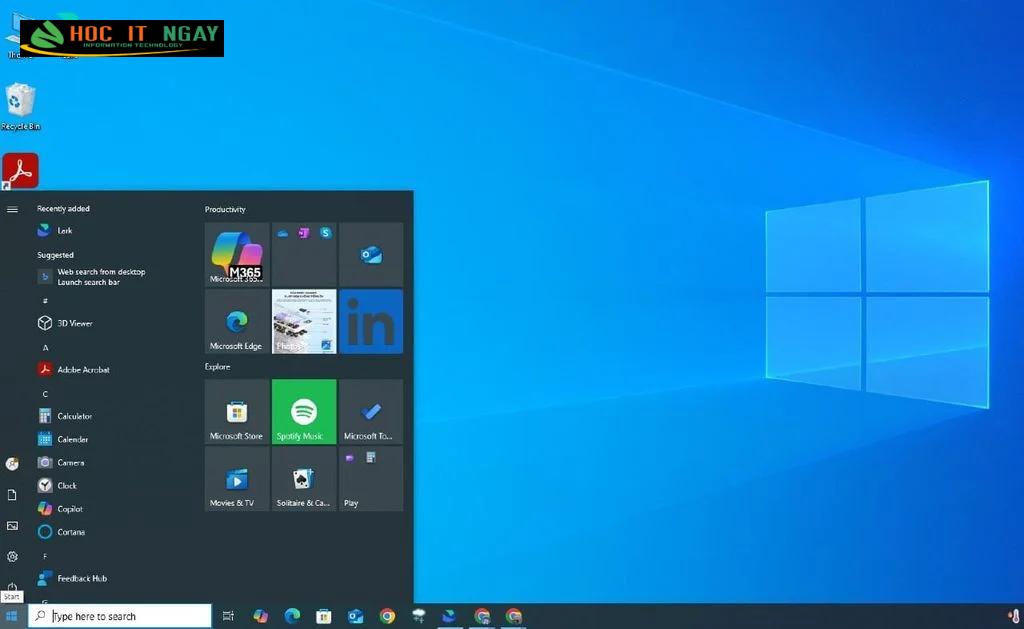
- Nhấp vào biểu tượng Start (hình logo Windows ở góc dưới bên trái màn hình)
- Tìm và nhấn vào biểu tượng Settings (hình bánh răng)
- Nếu không thấy biểu tượng Settings xuất hiện ngay, bạn có thể nhấn vào All apps và kéo xuống để tìm trong danh sách ứng dụng
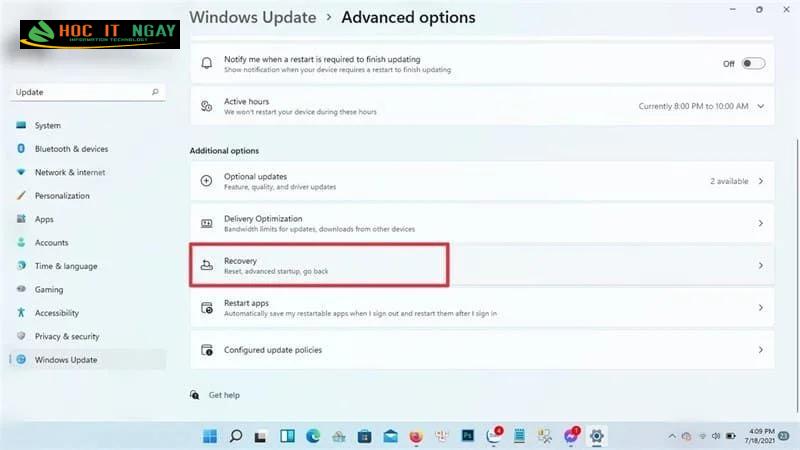
Bước 2: Truy cập mục Khôi phục (Recovery)
- Khi cửa sổ Cài đặt mở ra, chọn mục System (Hệ thống).
- Sau đó, cuộn xuống phía dưới và nhấp vào mục Recovery (Khôi phục)
Bước 3: Nhấn vào “Reset PC”
- Trong mục Recovery options (Tùy chọn khôi phục)
- Hãy nhấn vào đó để bắt đầu quá trình đặt lại Windows 11.
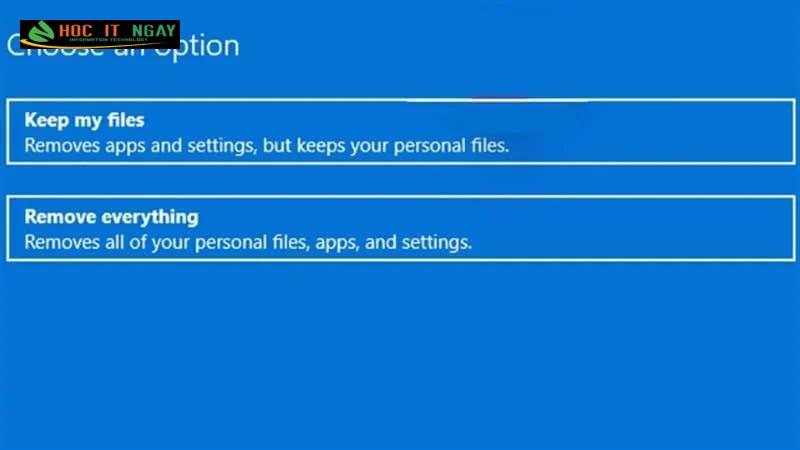
Bước 4: Chọn kiểu reset phù hợp
- Keep my files (Giữ lại tệp của tôi): Tùy chọn này sẽ gỡ bỏ toàn bộ ứng dụng và thiết lập nhưng vẫn giữ lại các tệp cá nhân như tài liệu, ảnh, video,..
- Remove everything (Xóa mọi thứ): Tùy chọn này sẽ xóa sạch mọi thứ – từ tệp cá nhân cho đến ứng dụng và cài đặt.
Bước 5: Chọn “Cloud download” hoặc “Local reinstall”
- Cloud download (Tải từ đám mây): Máy tính sẽ tải xuống bản Windows 11 mới nhất trực tiếp từ máy chủ của Microsoft.
- Local reinstall (Cài lại từ tệp trong máy): Hệ thống sẽ sử dụng các tệp cài đặt đã có sẵn trong máy để khôi phục Windows.
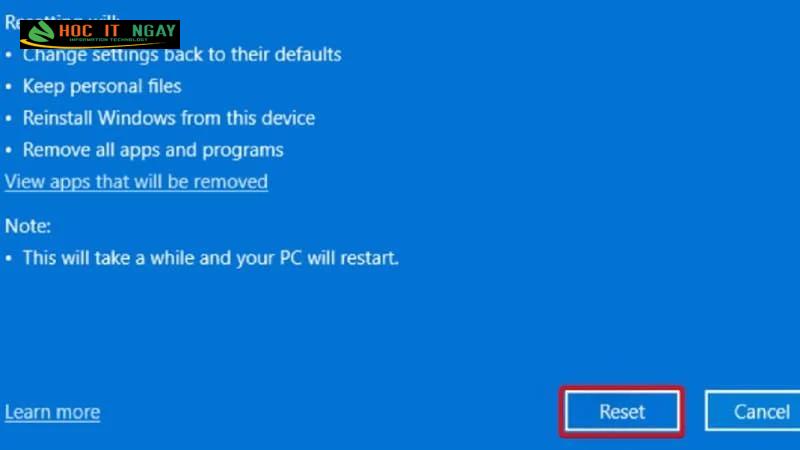
Bước 6: Xác nhận và tiến hành reset
- Sau khi chọn xong các tùy chọn cần thiết, hãy kiểm tra lại một lần nữa để đảm bảo mọi thứ đúng như mong muốn. Nhấn Next (Tiếp theo) để tiếp tục.
- Cuối cùng, nhấn nút Reset (Đặt lại) để bắt đầu quá trình. Máy tính sẽ khởi động lại và bắt đầu reset.
Cách reset máy tính win 11 bằng cài lại win bản quyền
Trong trường hợp mọi giải pháp sửa lỗi trước đó đều không hiệu quả, cài đặt lại Windows 11 bản quyền là lựa chọn hợp lý nhất để làm mới hoàn toàn hệ thống. Tuy nhiên, bạn cần lưu ý rằng quá trình này sẽ xóa sạch toàn bộ dữ liệu trên ổ hệ thống. Vì vậy, hãy chắc chắn sao lưu mọi dữ liệu quan trọng sang ổ cứng ngoài, USB hoặc các dịch vụ lưu trữ đám mây như OneDrive trước khi bắt đầu
Việc cài lại Windows giúp loại bỏ hoàn toàn các lỗi cũ và mang đến một hệ điều hành mới, ổn định hơn.
Lưu ý: Để tiến hành cài lại Windows 11 bản quyền, bạn cần chuẩn bị một USB có dung lượng tối thiểu 8GB để tạo bộ cài đặt. Hãy đảm bảo USB sạch và không chứa dữ liệu quan trọng vì nó sẽ bị xóa trong quá trình tạo bộ cài.
Với toàn bộ cách reset máy tính win 11 được Học IT Ngay bật mí trên đây, người dùng có thể thao tác xử lý toàn bộ lỗi trên hệ thống. Đừng quên cập nhật các thông tin mới về công nghệ, phần mềm được chúng tôi chia sẻ liên tục để có thêm kinh nghiệm, kiến thức, thao tác với hệ thống máy tính tốt hơn.