Tiến hành cài Win là cách thức được người dùng áp dụng để loại bỏ một số lỗi vặt trên laptop, PC mà không cần tốn công sức mang ra tiệm sửa. Thực tế có khá nhiều phương pháp để cài lại Win, trong đó cài win bằng Winntsetup là hình thức được các kỹ thuật viên đánh giá cao với loạt ưu điểm ấn tượng. Ở bài viết này, Hocitngay sẽ tiết lộ từng bước để bạn dễ dàng tham khảo.
Lợi ích khi cài win bằng Winntsetup
Winntsetup là một phần mềm hỗ trợ cài lại Windows theo cách tối ưu và sạch sẽ nhất. Công cụ này cho phép người dùng tùy chọn phân vùng nâng cao trong quá trình cài đặt. Cụ thể nếu cài Windows 10 UEFI bằng Winntsetup, bạn có thể tự thiết lập dung lượng phân vùng UEFI theo nhu cầu của mình.
Nếu cài Windows 10 theo các cách thông thường như dùng USB boot hoặc mở file ISO, bạn chỉ có thể chọn phân vùng cài đặt một cách cơ bản. Hơn nữa hệ thống cũng sẽ tự động tạo thêm các phân vùng không cần thiết. Cụ thể khi bạn cài Win 10 chuẩn UEFI, ngoài phân vùng UEFI, hệ thống sẽ tạo thêm các phân vùng phụ khác.
Trên thực tế, bạn chỉ cần phân vùng UEFI và phân vùng chứa hệ điều hành là đã đủ để Windows hoạt động. Việc hệ thống tự tạo thêm các phân vùng phụ sẽ làm mất thêm dung lượng ổ cứng, khiến ổ cứng bị đầy.
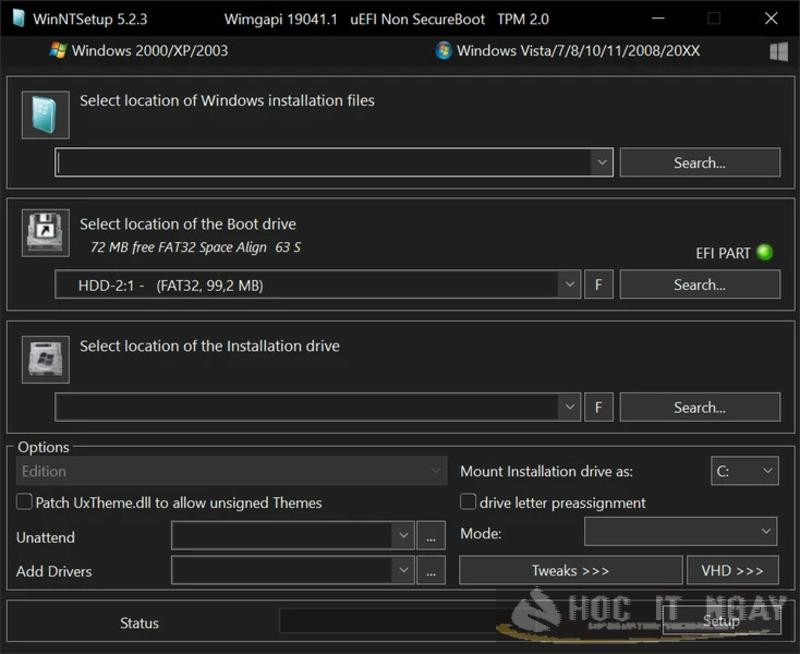
Chuẩn bị phân vùng cài đặt windows bằng WinNTSetup
Chuẩn bị phân vùng cài Win bằng WinNTSetup được đánh giá là bước quan trọng nhất. Đặc biệt nếu bạn cài Windows theo chuẩn UEFI thì đây là bước bắt buộc. Tuy nhiên nếu cài Windows theo Legacy và cảm thấy bước chuẩn bị phân vùng quá phức tạp, bạn có thể bỏ qua thao tác này.
Hướng dẫn cài windows bằng WinNTSetup
Sau khi hoàn thành bước chuẩn bị phân vùng, tiến hành download phần mềm về thiết bị. Hiện nay có 2 cách cài Windows bằng WinNTSetup, đó là: Cài chuẩn Legacy ổ cứng MBR và cài chuẩn UEFI ổ cứng GPT. Để tìm hiểu rõ hơn, bạn hãy tham khảo chi tiết ngay sau đây.
Cài Windows bằng WinNTSetup chuẩn Legacy ổ cứng MBR
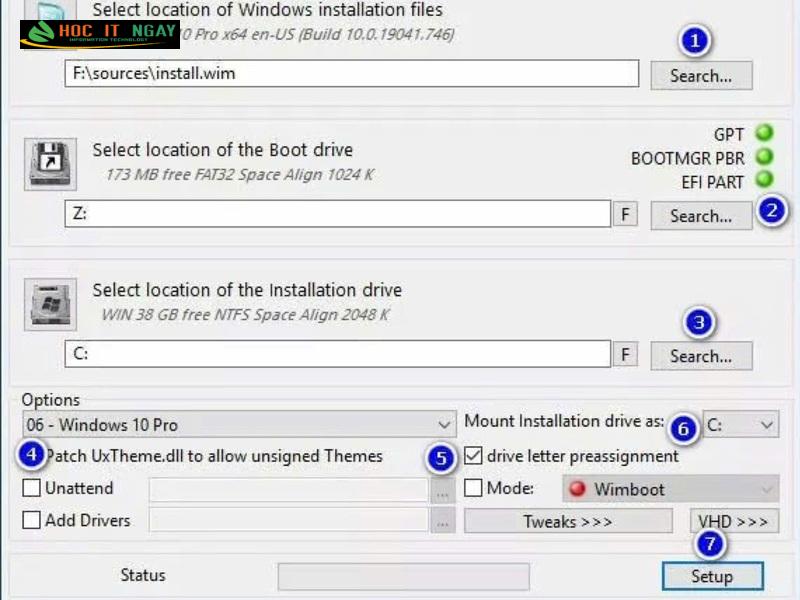
Trong quá trình cài WinNTSetup chuẩn Legacy, cần đảm bảo 3 mục MBR, BOOTMGR PBR và BOOT PART luôn hiển thị dưới màu xanh. Các bước thực hiện theo thứ tự như sau:
- Bước 1: Nhấn Search… rồi chọn tập tin bộ cài .ISO Windows hoặc vào thư mục sources và chọn tập tin install.wim (install.esd).
- Bước 2 và bước 3: Nhấn Search… rồi chọn ổ C.
- Bước 4: Chọn phiên bản Windows mà bạn muốn cài.
- Bước 5: Đánh dấu tích xanh vào ô driver letter preassignment.
- Bước 6: Nhấn chọn C:
- Bước 7: Cuối cùng bạn nhấn Start rồi chọn OK để máy tính bắt đầu quá trình cài lại Windows.

Cài Windows bằng WinNTSetup chuẩn UEFI ổ cứng GPT
Trong quá trình cài Win UEFI bằng WinNTSetup, bạn cần đảm bảo 3 mục MBR, BOOTMGR PBR và BOOT PART luôn hiển thị dưới màu xanh. Các bước thực hiện theo thứ tự như sau:
- Bước 1: Nhấn Search… rồi chọn tập tin bộ cài .ISO Windows hoặc vào thư mục sources và chọn tập tin install.wim (install.esd).
- Bước 2: Nhấn Search… rồi chọn ổ FAT32 có dung lượng gần 200MB.
- Bước 3: Nhấn Search… rồi chọn ổ C.
- Bước 4: Chọn phiên bản Windows mà bạn muốn cài.
- Bước 5: Đánh dấu tích xanh vào ô driver letter preassignment.
- Bước 6: Nhấn chọn C:
- Bước 7: Cuối cùng nhấn Setup rồi chọn OK là hoàn thành.
Cài win bằng Winntsetup được đánh giá cao, là một trong các phương pháp hiệu quả nhất hiện nay khi đa số máy tính đều có USB Boot. Với vài cú nhấp chuột đơn giản, thiết bị đã tích hợp ngay hệ điều hành Windows mới mà không phát sinh lỗi như cách cài thông thường. Đừng quên theo dõi hocitngay.com để cập nhật các thông tin về công nghệ, phần mềm mới nhất!