Hiện tượng gặp lỗi khi cài đặt phần mềm Nova 2005 trên win 10 ngày càng phổ biến Trong bài viết này, Học IT Ngay sẽ hướng dẫn các bước cài đặt phần mềm này một cách chuẩn xác nhất. Khám phá ngay nhé.
Link tải Nova TDN 2005 Full tính năng
Link chính thức

Link dự phòng

Bước 1: Cài đặt Setup Harmony 2006
Sau khi tải về bộ cài Nova, bạn tiến hành giải nén tệp. Tiếp theo, truy cập vào thư mục có tên “Setup Harmony 2006” và chạy file setup.exe để bắt đầu cài đặt. Trong quá trình thiết lập, hãy chọn tùy chọn “Cài đặt trên máy chủ” để đảm bảo phần mềm hoạt động đúng chức năng. Sau khi cài đặt hoàn tất, khởi động lại máy tính để hoàn tất quá trình cấu hình.
Bạn chọn thư mục Setup Harmony 2006 tại dòng thứ 3

Nhấn vào file setup
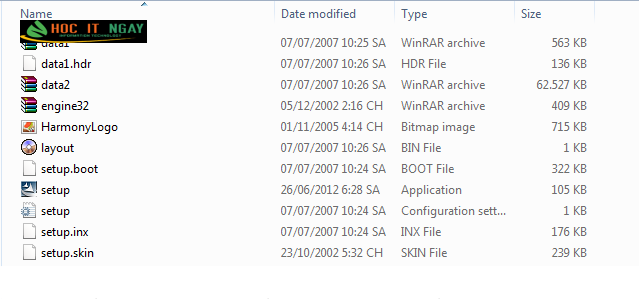
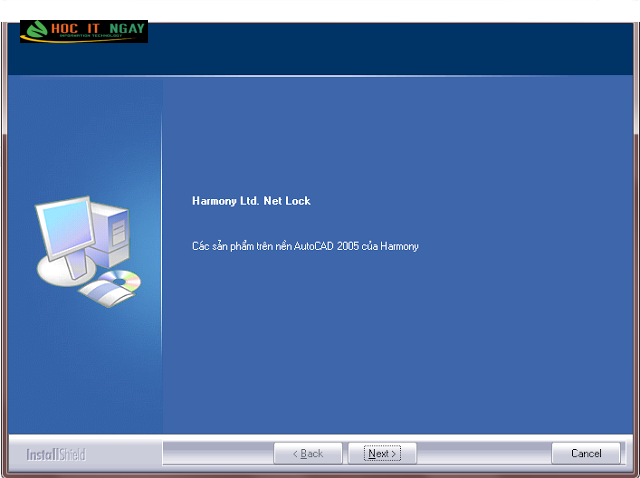
Nhấn chọn Next
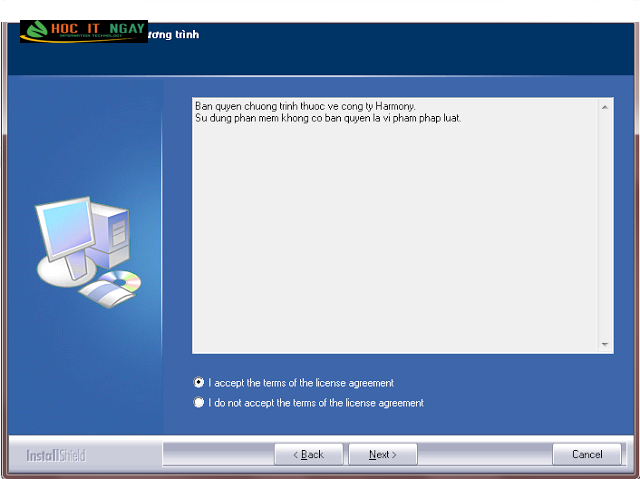
Nhấn chọn “I accept the tems of the license agreement”. Sau đó nhấn Next
Tiếp tục nhấn chọn Next
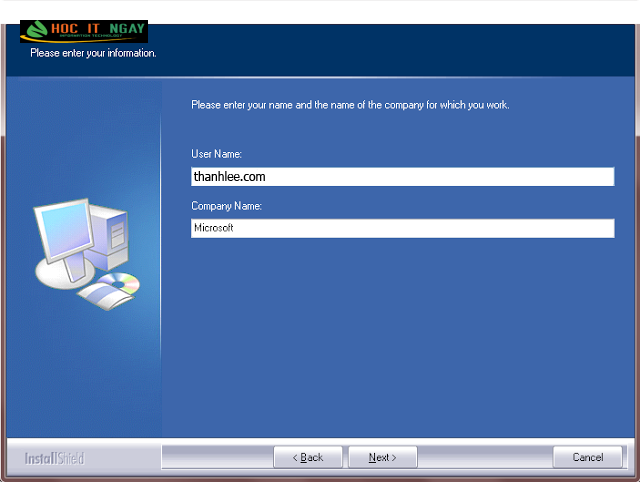
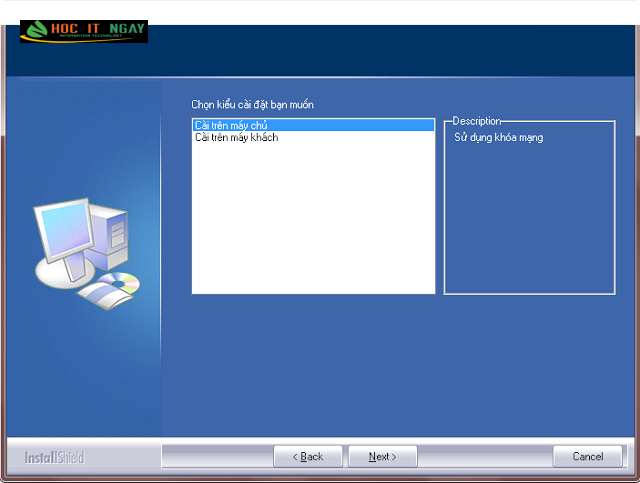
Nhấn chọn “Cài trên máy chủ”. Rồi nhấn Next
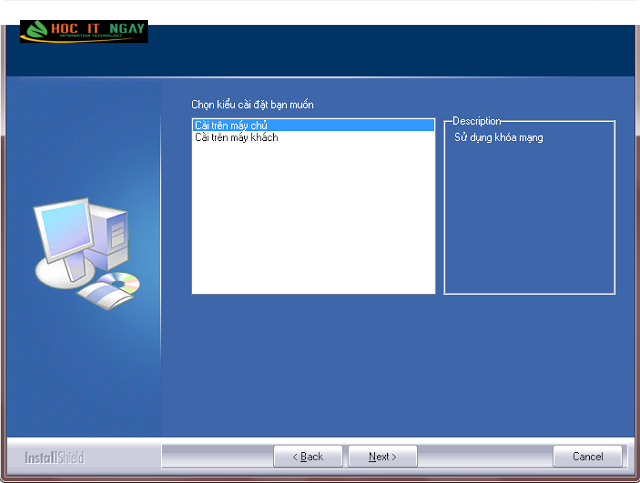
Tiếp tục chọn next
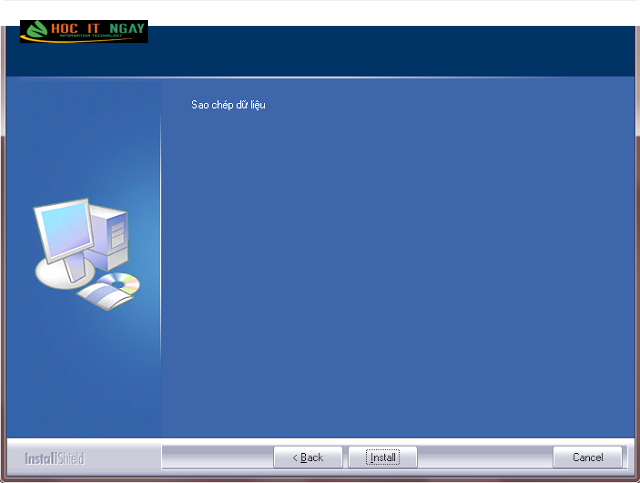
Nhấn chọn Install
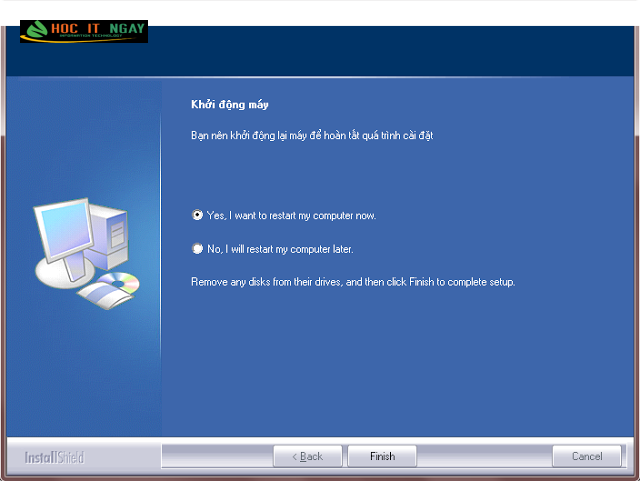
Sau khi quá trình cài đặt kết thúc, màn hình sẽ hiển thị thông báo giống như hình minh họa bên dưới. Hãy chọn tùy chọn “Yes. I want to restart my computer now” để khởi động lại máy tính.
Sau khi khởi động lại máy tính, bạn hãy mở lại thư mục chứa bộ cài đã tải về trước đó. Tiếp tục truy cập vào thư mục “Setup Harmony 2006” để thực hiện các bước cấu hình tiếp theo
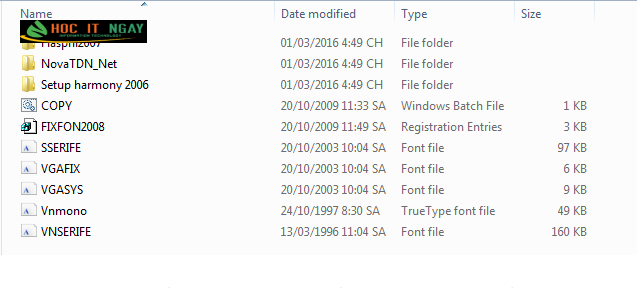
Nhấn chọn Setup

Một thư mục hiện ra, bạn làm giống như hình dưới. Sau đó chọn Next

Hãy đánh dấu chọn vào cả hai tùy chọn Main App và Netlock, sau đó nhấn Next để tiếp tục quá trình cài đặt

Hệ thống sẽ tiếp tục quá trình cài đặt. Khi hoàn tất, màn hình sẽ hiển thị thông báo hoàn thành. Lúc này, bạn chỉ cần nhấn Finish để kết thúc phần cài đặt Setup Harmony 2006

Bước 2: Cài đặt khóa HDD32
Truy cập vào thư mục “Hasphl2007\HASP4_Driver_Setup” và khởi chạy file hdd32.exe.
Lưu ý: Quá trình cài đặt cần diễn ra thành công (hiển thị thông báo successful) thì phần mềm mới có thể hoạt động bình thường.
- Ở bước này, hãy chọn tùy chọn đầu tiên như minh họa bên dưới để tiếp tục

- Tiếp theo nhấn chọn ”HASP4_driver_setup”
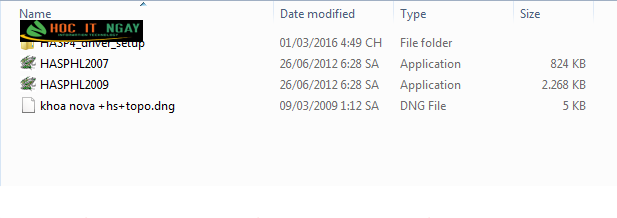
- Nhấn chọn HHD32

- Tiếp tục bạn chọn ”U.S.English”. Sau đó nhấn chọn OK

- Nhấn chọn Next
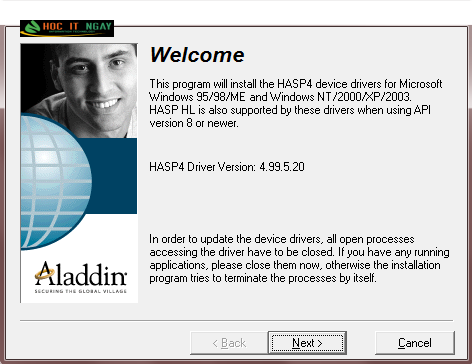
- Nhấn chọn ” I accept the license agreement”. Sau đó chọn Install để bắt đầu quá trình cài đặt

- Sau khi hoàn tất lần cài đặt đầu tiên, nếu xuất hiện thông báo như hình bên dưới thì có nghĩa là Bước 2 chưa được thực hiện thành công. Trong trường hợp này, bạn cần tiến hành cài đặt lại bước 2 một lần nữa cho đến khi hệ thống hiển thị thông báo hoàn tất như mong muốn…

như hình bên dưới là successfully thì khi đó bạn đã cài đặt thành công bước 2

Bước 3: Cài đặt NovaTDN_Net
Truy cập vào thư mục “NovaTDN_Net”, sau đó chạy file SETUP.EXE để bắt đầu quá trình cài đặt.
- Ở bước này, hãy tìm đến thư mục NovaTDN_Net như minh họa bên dưới để tiếp tục

- Bạn chọn SETUP ( có 2 cái SETUP các bạn chọn file có cái size kích thước 59kb đó nhé)

- Khi màn hình cài đặt hiện ra, bạn chọn Next nhé

- Bạn chọn giống hình và nhấn Next để tiếp tục

- Nhấn Next tiếp

- Máy sẽ tiến hành cài đặt cho đến khi hoàn tất

Bước 4: Cài đặt Hasphl2007 (cài khóa con cóc)
Trong bước này, hãy chọn tùy chọn đầu tiên như được minh họa trong hình dưới đây để tiếp tục quá trình cài đặt
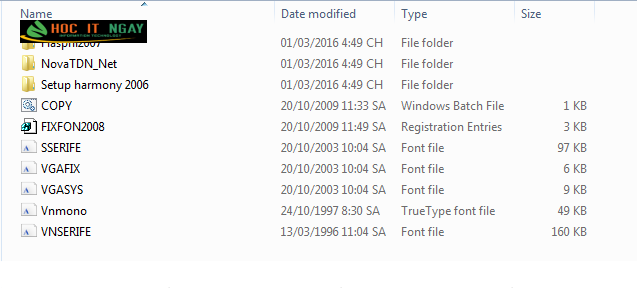
- Tiếp theo bạn chọn dòng thứ 2 hình như con cóc đó

Lưu ý: Nếu đây là lần đầu tiên bạn cài đặt, hãy nhấn Install Driver. Tuy nhiên, do mình đã cài đặt trước đó, nút Install Driver không xuất hiện nữa, thay vào đó mình sẽ chọn Uninstall Driver để gỡ bỏ trước. Sau khi gỡ cài đặt xong, hệ thống sẽ tự động đóng cửa sổ cài đặt. Lúc này, bạn cần mở lại file cài đặt theo các bước như ở Bước 4. Sau khi mở lại, chọn Install Driver và tiếp theo nhấn vào Automatic Start.
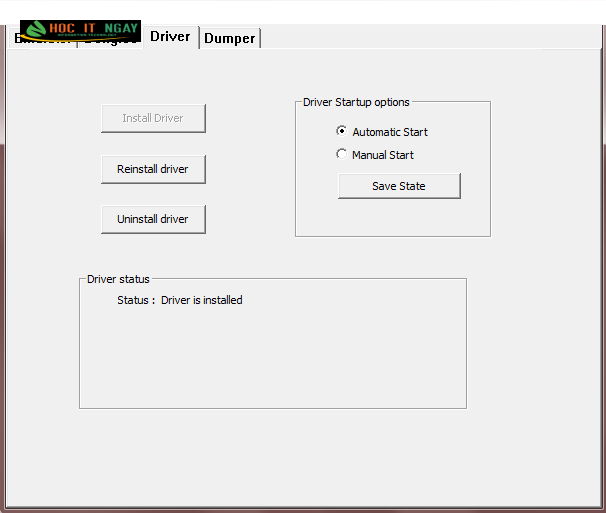
Bạn chuyển qua mục Emulator chọn Start Service nhé
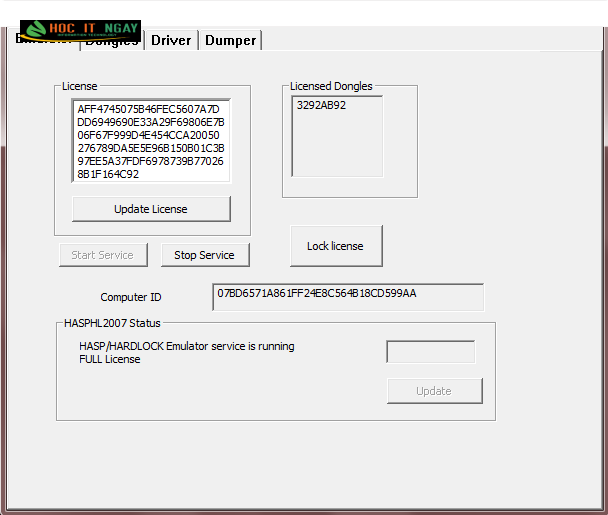
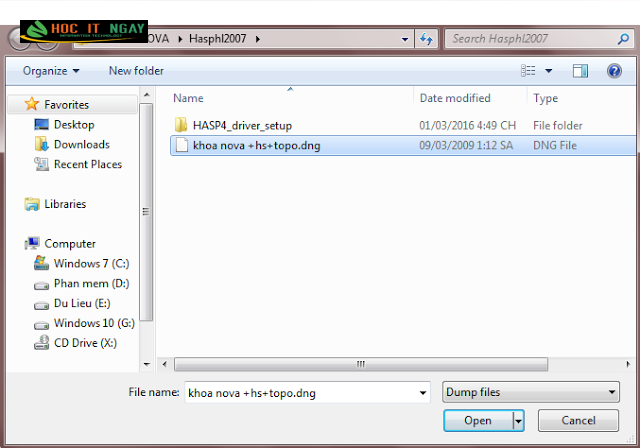
Sau đó bạn chuyển đến Tab Dongles. Nhấn chọn Load dump

Hệ thống sẽ hiển thị một cửa sổ thư mục như hình dưới. Tại đây, bạn hãy chọn tệp “khoa nova+hs+topo.dng”, sau đó nhấn Open để tiếp tục
Tiếp theo, quay lại tab Emulator và chọn Update License. Khi thấy số và chữ xuất hiện trong ô Licensed Dongles ở phía bên phải có nghĩa là bạn đã hoàn thành bước này. Cuối cùng, nhấn nút X màu đỏ để đóng cửa sổ này lại

Bước 5: Khởi động chương trình Topo và HS
Quay lại màn hình chính (Desktop), sau đó nhấn vào biểu tượng “Harmony Software Check Active Module” để tiếp tục

Nó sẽ hiện ra bảng như hình dưới đây. Bạn nhấn chọn Thiết lập
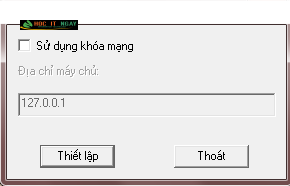
Một bảng danh sách các module sẽ xuất hiện như trong hình dưới. Bạn cần điền các thông số chính xác như trong hình minh họa. Tiếp theo, tại mục Chọn phiên bản AutoCAD, hãy chọn đúng đường dẫn như trong hình. Sau khi hoàn tất việc điền đầy đủ thông tin, nhấn OK để tiếp tục

Bước cuối cùng: Trên thanh Desktop, bạn sẽ thấy một file Khai báo máy chủ. Hãy nhấp vào file này và tiếp tục chọn Thiết lập để hoàn tất


Sau đó bạn vào file Nova_TDN 2004 như hình phía dưới để vào Nova

Trên đây là toàn bộ hướng dẫn chi tiết về cách cài đặt phần mềm Nova trên hệ điều hành Win 10 – 64 bit. Chỉ cần làm theo các bước hướng dẫn, bạn sẽ hoàn tất việc cài đặt Nova một cách dễ dàng