

Cài tiếng Việt cho Win 11 giúp người dùng dễ dàng thao tác và tiếp cận các tính năng trên hệ điều hành mới nhất của Microsoft, với giao diện thân thiện, rõ ràng và gần gũi, bạn sẽ nhanh chóng làm quen và sử dụng máy tính hiệu quả hơn. Bài viết này sẽ hướng dẫn chi tiết từ những lợi ích, cách chuẩn bị cho đến các bước thực hiện và xử lý lỗi thường gặp, quá trình cài đặt sẽ trở nên đơn giản và phù hợp với mọi đối tượng kể cả những người ít am hiểu công nghệ. Trong bài viết này, Học IT Ngay sẽ hướng dẫn cho bạn cách cài đặt Tiếng Việt cho Win 11 đơn giản, dễ thực hiện. Cùng khám phá ngay nhé.
Hướng dẫn cài đặt tiếng Việt cho Win 11 chi tiết, đơn giản nhất 2025
Trong quá trình sử dụng máy tính, việc chuyển đổi ngôn ngữ sang tiếng Việt giúp người dùng dễ dàng thao tác và nắm bắt các chức năng hơn đặc biệt với những ai không quen tiếng Anh, thao tác này mang lại sự thuận tiện lớn trong công việc và học tập. Cài tiếng Việt cho Win 11 không chỉ giúp tăng tốc độ làm việc mà còn hạn chế sai sót khi đọc hiểu lệnh. Đây là một bước quan trọng để biến hệ điều hành trở nên gần gũi và thân thiện hơn với người Việt.
Lợi ích của việc cài tiếng Việt cho Win 11
Việc cài tiếng Việt cho Win 11 giúp người dùng tiếp cận nhanh hơn với các tùy chọn và thiết lập trong hệ điều hành. Những thông báo, hướng dẫn hay cài đặt đều được hiển thị rõ ràng, dễ hiểu giúp tiết kiệm thời gian tìm hiểu. Đối với nhân viên văn phòng, học sinh, sinh viên, ngôn ngữ quen thuộc này làm tăng hiệu quả công việc đáng kể, cài tiếng Việt cho Win 11 còn giúp hạn chế nhầm lẫn trong thao tác, đặc biệt khi thực hiện các bước kỹ thuật, là một giải pháp hữu ích cho cả người mới bắt đầu lẫn người dùng lâu năm.
Trước khi cài đặt tiếng Việt cho Win 11 cần chuẩn bị gì?
Để cài tiếng Việt cho Win 11 thành công, trước tiên người dùng cần đảm bảo thiết bị có kết nối Internet ổn định bởi ngôn ngữ tiếng Việt thường phải tải thêm từ Microsoft Store về máy tính. Ngoài ra, bạn nên kiểm tra xem hệ điều hành đã được cập nhật phiên bản mới nhất để tránh lỗi tương thích, người dùng cũng cần chuẩn bị tài khoản Microsoft để đồng bộ cài đặt nhanh chóng và thuận lợi hơn để giúp quá trình cài tiếng Việt cho Win 11 diễn ra trơn tru, tiết kiệm thời gian và không gặp sự cố.
Hướng dẫn cách cài đặt tiếng Việt cho Win 11
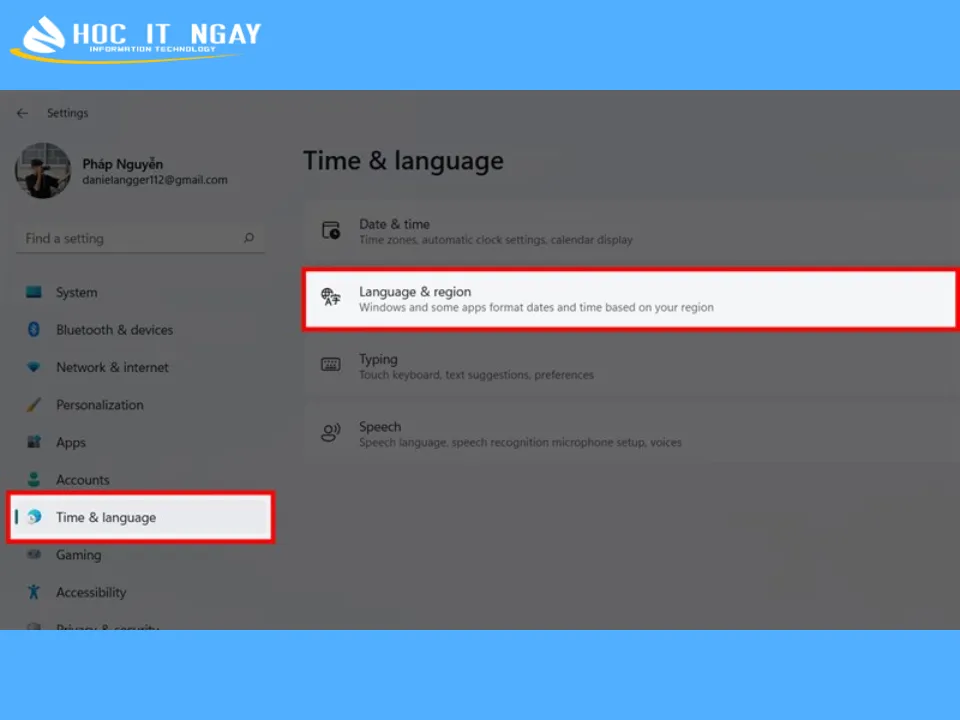
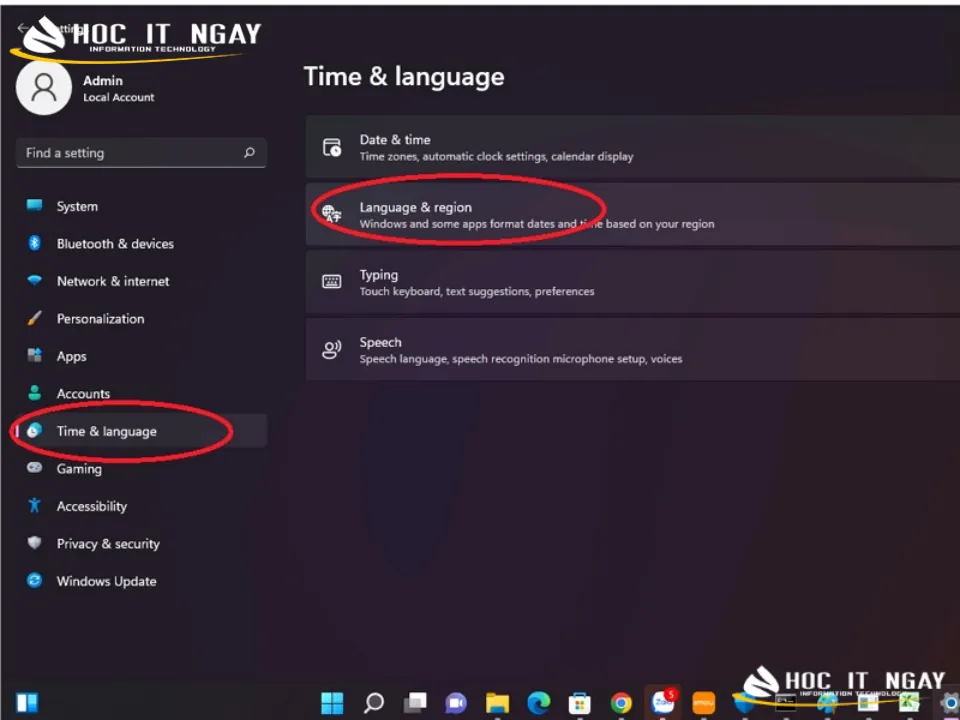
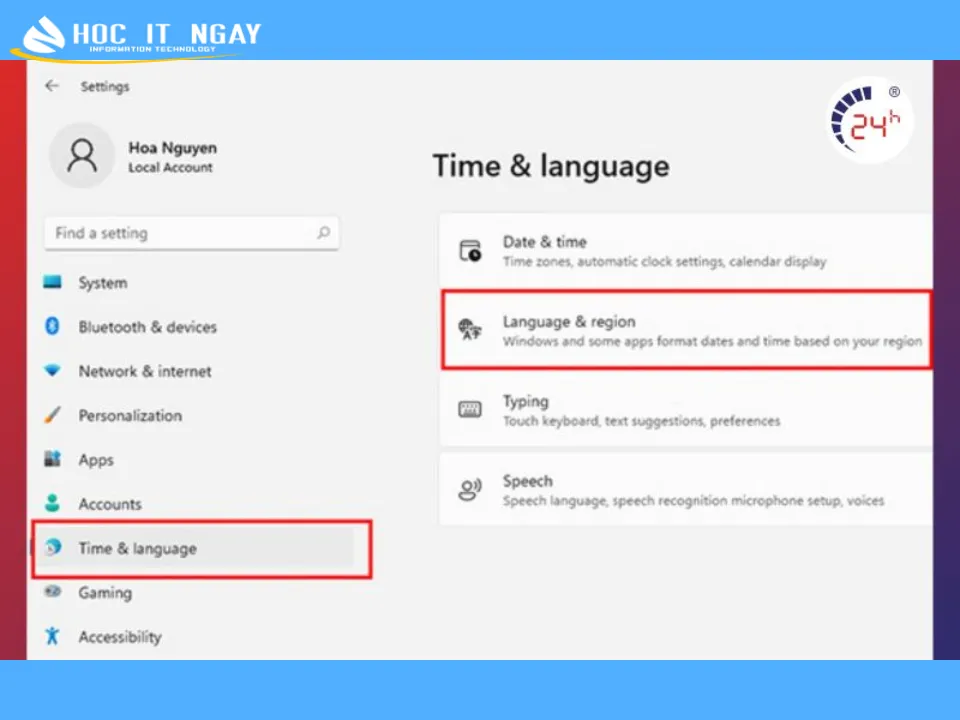
Đầu tiên, người dùng truy cập **Settings** và chọn mục **Time & language** để bắt đầu quá trình cài tiếng Việt cho Win 11, sau đó vào phần **Language & region**, bấm **Add a language** rồi tìm và chọn “Tiếng Việt”. Tiếp theo, hệ thống sẽ tải gói ngôn ngữ và cài đặt tự động chỉ trong vài phút., khi quá trình hoàn tất, bạn cần chuyển tiếng Việt thành ngôn ngữ hiển thị mặc định và cuối cùng là khởi động lại máy tính để các thay đổi có hiệu lực và bắt đầu trải nghiệm giao diện tiếng Việt hoàn chỉnh trên Win 11.
Cách khắc phục những lỗi thường gặp khi cài tiếng Việt Win 11
Trong quá trình cài tiếng Việt cho Win 11 đôi khi người dùng gặp lỗi gói ngôn ngữ không tải được do mạng yếu. Trường hợp này, bạn cần kiểm tra lại kết nối Internet hoặc thử đổi sang mạng khác ổn định hơn, một số lỗi khác có thể là hệ điều hành chưa được cập nhật dẫn đến không tương thích khi cài tiếng Việt. Giải pháp là hãy cập nhật Windows trước khi tiến hành cài đặt, nếu giao diện chưa hiển thị tiếng Việt sau khi cài, bạn hãy kiểm tra lại thiết lập ngôn ngữ mặc định, xử lý nhanh các lỗi nhỏ này sẽ giúp quá trình cài tiếng Việt cho Win 11 thành công trọn vẹn.
Một số câu hỏi thường gặp
Trong quá trình thực hiện cài tiếng Việt cho Win 11 rất nhiều người dùng thường nảy sinh những thắc mắc liên quan đến phí dịch vụ, cách thao tác hay việc sử dụng công cụ hỗ trợ đi kèm. Đây đều là những vấn đề quen thuộc mà bất kỳ ai cũng có thể gặp phải khi bắt đầu chuyển đổi ngôn ngữ, giải đáp các câu hỏi này sẽ giúp người dùng an tâm hơn trước khi cài đặt và hạn chế sai sót không đáng có, thông qua phần này, bạn sẽ hiểu rõ hơn về chi phí, quy trình thực hiện cũng như nhu cầu sử dụng thêm phần mềm bổ trợ.
Cài tiếng Việt cho Win 11 có mất phí không?
Một trong những câu hỏi phổ biến nhất là liệu cài tiếng Việt cho Win 11 có mất phí hay không. Trên thực tế thì Microsoft cung cấp hoàn toàn miễn phí gói ngôn ngữ tiếng Việt trong hệ thống Windows, người dùng chỉ cần tải trực tiếp từ phần cài đặt có sẵn không cần chi thêm bất kỳ khoản phí nào. Điều này giúp mọi người dễ dàng trải nghiệm hệ điều hành với ngôn ngữ thân thiện mà không lo tốn kém, miễn phí cũng thể hiện cam kết hỗ trợ người dùng toàn cầu của Microsoft.
Làm thế nào để chuyển đổi ngôn ngữ trên Win 11?
Để chuyển đổi ngôn ngữ sau khi cài tiếng Việt cho Win 11 bạn chỉ cần thao tác trực tiếp trong phần cài đặt hệ thống. Trước hết, hãy truy cập mục **Settings**, chọn **Time & language** rồi tiếp tục vào **Language & region**. Tại đây, bạn có thể lựa chọn tiếng Việt làm ngôn ngữ mặc định chỉ với một vài cú nhấp chuột, sau khi lưu thay đổi hãy khởi động lại thiết bị để giao diện được áp dụng hoàn toàn, quá trình này đơn giản, nhanh chóng và không yêu cầu bất kỳ công cụ bổ sung nào.
Có cần cài thêm phần mềm gõ tiếng Việt không?
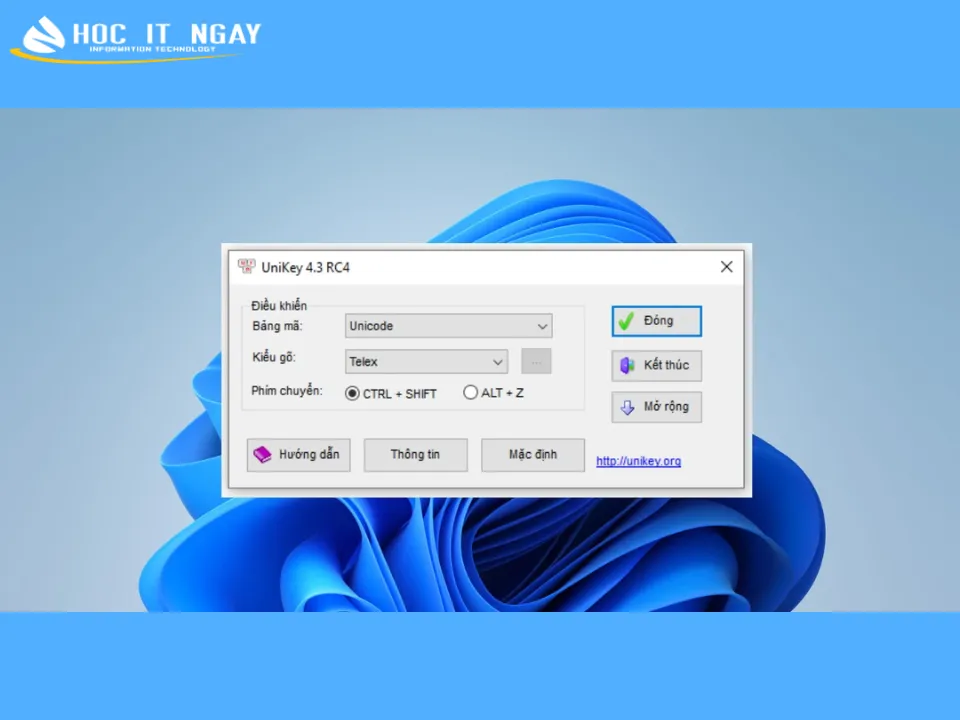
Một vấn đề nhiều người quan tâm là sau khi cài tiếng Việt cho Win 11 liệu có cần cài đặt thêm phần mềm gõ tiếng Việt như Unikey hay không. Thực tế, Win 11 đã được tích hợp sẵn bộ gõ tiếng Việt cơ bản đủ đáp ứng nhu cầu soạn thảo văn bản hàng ngày, tuy nhiên với những ai muốn trải nghiệm tính năng nâng cao thì Unikey vẫn là lựa chọn phù hợp. Người dùng có thể kết hợp song song để tăng hiệu quả công việc, phần mềm gõ thêm là không bắt buộc nhưng lại là công cụ hỗ trợ hữu ích.
Việc cài tiếng Việt cho Win 11 không chỉ là bước thiết lập ngôn ngữ mà còn mang lại trải nghiệm sử dụng trọn vẹn và thuận tiện hơn cho người dùng Việt Nam, chỉ với vài thao tác cơ bản, bạn đã có thể tối ưu giao diện, tăng hiệu quả công việc và học tập hàng ngày.
Bài viết trên được Học IT Ngay hướng dẫn ở trên đều rất rõ ràng, hãy chủ động áp dụng ngay để khai thác tối đa các tính năng mà Windows 11 mang lại và đừng quên thường xuyên cập nhật hệ thống để quá trình sử dụng luôn ổn định, mượt mà và an toàn hơn.


![Hướng dẫn tải Adobe Photoshop 2022 Full Crack [Test OK 100%]](https://hocitngay.com/wp-content/uploads/2021/10/pts2022full.jpg "Hướng dẫn tải Adobe Photoshop 2022 Full Crack [Test OK 100%] 15")






