Firewall App Blocker là phần mềm hỗ trợ người dùng thực hiện chặn kết nối với mạng Internet đối với bất kỳ ứng dụng nào trên hệ điều hành Windows. Thông thường, các máy tính Windows đều có tích hợp sẵn Windows Defender Firewall nhưng giao diện khá phức tạp, khó thao tác. Trong bài này, Hocitngay.vn sẽ hướng dẫn chi tiết cách tải app blocker cho máy tính để bạn tham khảo.
Giới thiệu Firewall App Blocker
Firewall App Blocker (FAB) là tiện ích hỗ trợ quản lý quyền truy cập internet của ứng dụng trên Windows thông qua tường lửa. Mặc dù hệ điều hành đã tích hợp sẵn Windows Firewall, nhưng quá trình thiết lập các quy tắc chặn hoặc cho phép ứng dụng trong đó thường tương đối phức tạp.
FAB khắc phục vấn đề này bằng giao diện trực quan và thao tác đơn giản. Người dùng chỉ cần kéo-thả tệp thực thi (.exe) vào cửa sổ FAB, hoặc chọn trực tiếp từ ổ đĩa để thêm ứng dụng cần chặn. Khi muốn khôi phục quyền truy cập Internet cho ứng dụng, bạn chỉ việc nhấp chuột phải và chọn Allow (Cho phép) hoặc dùng các nút Remove / Allow ngay trên giao diện.

Link Firewall App download mới nhất 2025
Bên dưới đây là link tải Firewall App Blocker mới nhất, không bị lỗi, Hocitngay đã test thử trên nhiều dòng máy tính Windows và thành công nên người dùng có thể yên tâm.
- Download Veryfiles: Tại đây
- Download Google drive: Tại đây
Các tính năng của Firewall App Blocker 2025
Firewall App Blocker 2025 sở hữu nhiều tính năng tiện ích như sau:
Bộ công cụ quản lý tập trung
Phiên bản Firewall App Blocker 2025 được trang bị giao diện tinh gọn nhưng tích hợp đầy đủ các công cụ cần thiết như Trang chủ, Xuất/Nhập cấu hình, Áp dụng thay đổi, Làm mới danh sách, Thêm/Xóa ứng dụng. Phần quản lý tường lửa cung cấp bốn tùy chọn cấu hình nhanh: Chặn tất cả, Bỏ chặn tất cả, Chặn riêng lẻ và Bỏ chặn riêng lẻ, phù hợp cho cả nhu cầu tạm thời và thiết lập lâu dài.
Truy cập và khôi phục thiết lập nhanh
Firewall App Blocker cho phép người dùng kiểm tra, chỉnh sửa hoặc khôi phục cài đặt tường lửa về trạng thái mặc định chỉ với vài thao tác đơn giản. Xử lý sự cố mạng hoặc dọn dẹp các quy tắc đã cấu hình trước đó, không yêu cầu can thiệp sâu vào Windows Firewall.
Tương thích đa dạng cấu hình phần cứng
Ứng dụng được tối ưu để hoạt động ổn định trên hầu hết các cấu hình máy tính, từ PC cấu hình thấp đến hệ thống mạnh mẽ. Nhờ cơ chế xử lý nhẹ và tiêu tốn ít tài nguyên, Firewall App Blocker vẫn đảm bảo hiệu suất cao ngay cả trên các máy tính đời cũ.
Dung lượng gọn nhẹ
Với kích thước chỉ hơn 1MB, Firewall App Blocker không gây áp lực lên bộ nhớ hệ thống. Ứng dụng tương thích với nhiều phiên bản Windows, từ Windows XP, 7, 8, 10 cho tới các bản Windows mới nhất, và có thể chạy trực tiếp dưới dạng portable mà không cần cài đặt.
Tùy chọn tường lửa nâng cao
Ngoài chức năng chặn và cho phép cơ bản, Firewall App Blocker còn bổ sung thêm một vài tùy chọn nâng cao như:
- Chế độ Whitelist chặn toàn bộ kết nối trừ những ứng dụng được đưa vào danh sách trắng.
- Giới hạn tùy chọn tường lửa để ngăn thay đổi trái phép.
- Chặn internet nhanh cho từng ứng dụng cụ thể.
Chặn kết nối bằng nhiều phương pháp
Người dùng có thể chặn truy cập mạng thông qua giao diện chính, menu chuột phải, dòng lệnh CMD hoặc kéo thả trực tiếp tệp EXE vào FAB. Đặc biệt, ứng dụng hỗ trợ đa dạng định dạng tập tin và cho phép thao tác hàng loạt, giúp tiết kiệm thời gian khi quản lý nhiều chương trình cùng lúc.
Hỗ trợ tùy chỉnh ngôn ngữ
FAB cho phép thay đổi giao diện sang ngôn ngữ mong muốn thông qua mục Options → Language. Người dùng cũng có thể tự dịch hoặc áp dụng các gói ngôn ngữ có sẵn, đảm bảo trải nghiệm thuận tiện hơn.
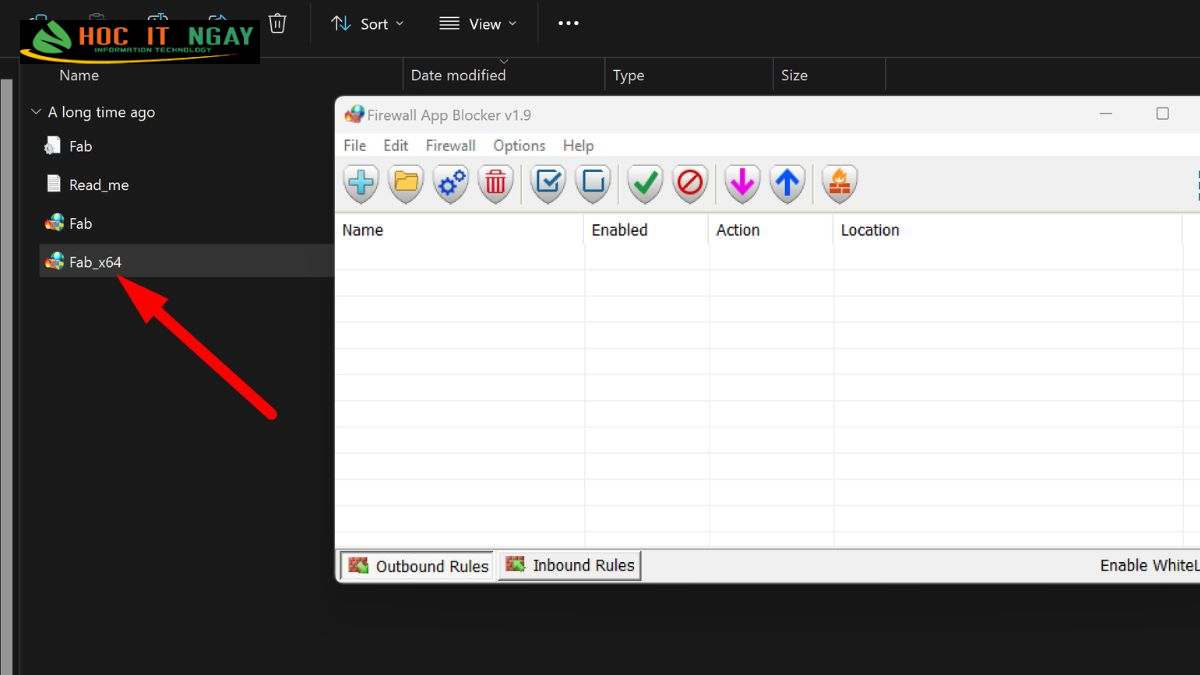
Hướng dẫn sử dụng Firewall App Blocker
Hướng dẫn sử dụng Firewall App Blocker cụ thể như sau:
Thêm ứng dụng vào danh sách chặn
Để chặn kết nối Internet của một ứng dụng, người dùng chỉ cần kéo và thả tệp thực thi (.exe) vào giao diện chính của Firewall App Blocker hoặc sử dụng tùy chọn duyệt thư mục để tìm đến vị trí lưu tệp. FAB sẽ tự động tạo quy tắc tường lửa tương ứng.

Gỡ bỏ hoặc cho phép kết nối lại
Khi muốn cấp lại quyền truy cập mạng, bạn chỉ cần nhấp chuột phải vào ứng dụng trong danh sách và chọn Allow (Cho phép), hoặc chọn ứng dụng rồi bấm Remove để xóa quy tắc.

Sử dụng các tính năng nâng cao
Trên menu Firewall, FAB cung cấp một số tùy chọn đặc biệt như:
- Chế độ Whitelist: Chế độ này chặn toàn bộ kết nối mạng trừ các ứng dụng nằm trong danh sách trắng. Để bật, bạn tích chọn Enable Whitelist Mode ở góc dưới bên phải giao diện.
- Giới hạn tùy chọn tường lửa: Ngăn chặn thay đổi trái phép trong cài đặt.
- Chặn Internet tức thời: Áp dụng nhanh cho các trường hợp cần ngắt kết nối khẩn cấp.
Lưu ý: Khi bật chế độ Whitelist, một số thiết bị mạng cục bộ (ví dụ máy in) có thể bị gián đoạn hoạt động. Để khắc phục, người dùng truy cập vào File → Netsh Commands → Allow Local Subnet để cho phép thiết bị trong mạng LAN hoạt động bình thường.

Sắp xếp danh sách ứng dụng
Người dùng có thể hiển thị các ứng dụng vừa thêm ở vị trí đầu danh sách bằng cách nhấp vào tiêu đề cột hành động, sau đó cột “#” sẽ xuất hiện, tiếp tục nhấp vào tiêu đề “#” để sắp xếp theo thứ tự mới nhất.

Thêm quy tắc tường lửa đi/đến riêng biệt
Ở góc dưới bên trái giao diện, FAB cung cấp nút Add Outbound Rule và Add Inbound Rule cho phép tạo quy tắc chặn hoặc cho phép theo từng chiều kết nối.

Tùy chỉnh ngôn ngữ và quy trình
Để đổi ngôn ngữ, bạn vào Options → Languages → Translate và chọn ngôn ngữ phù hợp. Ngoài ra, tính năng Add Process cho phép thêm nhiều tiến trình vào danh sách chặn/bỏ chặn. Người dùng thực hiện thao tác nhấn giữ Ctrl để chọn đồng thời nhiều tiến trình.

Tích hợp menu chuột phải của Windows
Bạn bật tùy chọn Add to exe context menu trong Options để chặn/bỏ chặn ứng dụng trực tiếp từ menu chuột phải của Windows Explorer.
Lưu ý: Ngoài ra, để tránh làm menu chuột phải bị rối, FAB cho phép cấu hình chỉ hiển thị tùy chọn này khi bạn giữ phím Shift. Khi bật chế độ này, lệnh chặn/bỏ chặn sẽ ẩn đi và chỉ xuất hiện khi người dùng đồng thời giữ Shift và nhấp chuột phải vào file .exe.

Lưu ý về khả năng hoạt động
Firewall App Blocker không can thiệp vào các quy tắc mặc định của Windows Firewall. Nếu bạn đang sử dụng phần mềm bảo mật hoặc tường lửa của bên thứ ba, Windows Firewall có thể bị vô hiệu hóa, dẫn đến FAB không hoạt động. Ứng dụng yêu cầu Windows Firewall được bật để vận hành chính xác.
Hệ điều hành và ngôn ngữ hỗ trợ
- Hệ điều hành: Windows 11, 10, 8.1, 8, 7, Vista (hỗ trợ cả x86 và x64).
- Ngôn ngữ: Hỗ trợ hơn 30 ngôn ngữ, bao gồm Tiếng Việt, Anh, Nhật, Hàn, Trung (Giản thể/Phồn thể), Pháp, Đức, Nga, Tây Ban Nha…
Kết luận
Với vài thao tác đơn giản, người dùng có thể tiến hành chặn bất kỳ ứng dụng nào trên hệ điều hành Windows với Firewall App Blocker. Phần mềm không chiếm dụng nhiều dung lượng máy, thao tác dễ dàng. Nếu còn bất kỳ câu hỏi nào khác hoặc gặp rắc rối trong khi download có thể liên hệ với Hocitngay.vn để được hỗ trợ.