Thiết bị laptop, máy tính trong quá trình vận hành thường xuất hiện các lỗi nhỏ khiến tốc độ load chậm chạp hơn hẳn. Việc reset máy tính Win 10 sẽ giúp đưa công cụ về cài đặt gốc, hỗ trợ cải thiện hiệu suất một cách đáng kể. Trong bài viết này, Học IT Ngay sẽ bật mí chi tiết cách tiến hành khôi phục cài đặt trên Windows 10 nhanh chóng nhất.
Những dấu hiệu cần phải reset máy tính win 10
Việc reset máy tính Windows 10 không quá phức tạp và có khá nhiều cách khác nhau, tuy nhiên bạn đã biết đâu là dấu hiệu máy cần được khôi phục cài đặt chưa?
- Đầu tiên thiết bị hay bị đơ, thao tác chậm và thường xuyên bị giật lag.
- Công cụ laptop Windows bị nhiễm phải virus, tải về ứng dụng độc hại.
- Máy tính hệ điều hành Windows 10 khởi động khó khăn hoặc không khởi động được.
- Tình trạng lỗi phần mềm, hệ thống trên máy Windows 10 xảy ra liên tục.
Điều gì xảy ra sau khi reset Windows 10
Sau khi quá trình reset hoàn tất, máy tính sẽ trở về trạng thái như mới cài Windows. Cụ thể:
- Tập tin cá nhân: Bị xóa hoặc giữ lại tùy lựa chọn reset.
- Ứng dụng đã cài: Bị gỡ bỏ hoàn toàn.
- Tài khoản người dùng: Bị xóa, bạn cần tạo lại tài khoản mới.
- Thiết lập máy tính: Trở về cài đặt mặc định của Windows 10.
- Ổ đĩa: Tùy chọn reset có thể xóa chỉ ổ Windows hoặc toàn bộ ổ trên máy.
- Driver, chương trình khác: Tất cả sẽ bị xóa, bạn cần cài lại sau khi reset.
Reset máy tính giữ lại các tập tin
Để tiến hành reset máy tính win 10 nhưng giữ lại được các tệp tin theo nhu cầu sẽ thao tác theo 3 bước bên dưới đây;
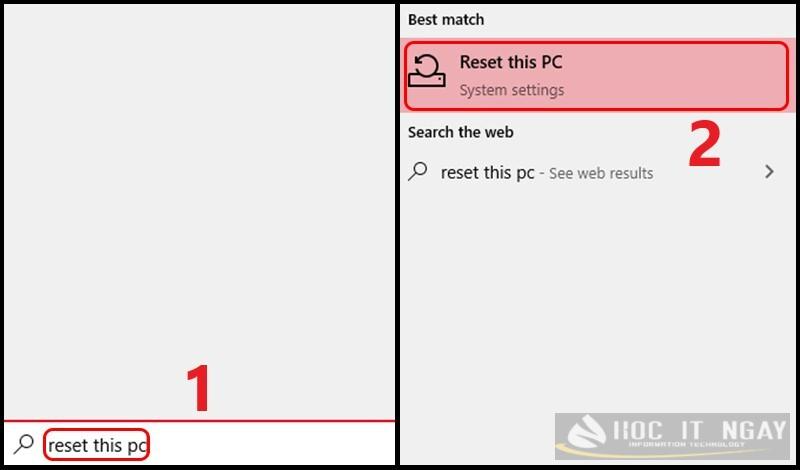
- Bước 1: Ở thanh tìm kiếm hoặc nhấn phím Windows chọn lệnh Reset → Nhấn vào Reset this PC.
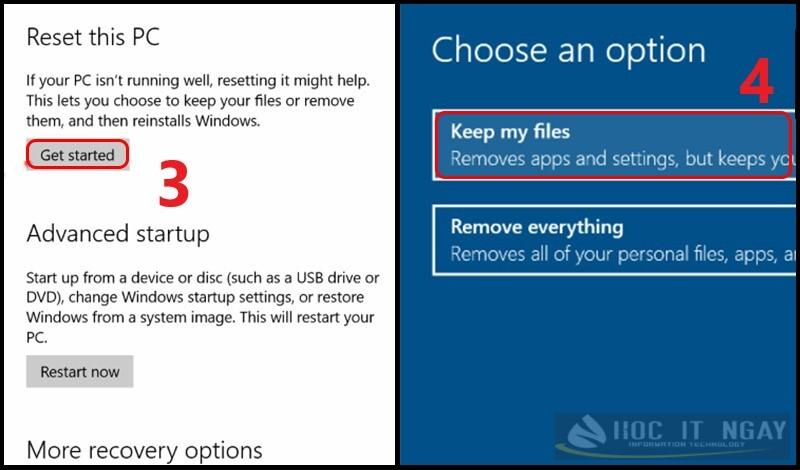
- Bước 2: Trong mục Reset this PC nhấn vào lệnh Get Started → Nhấn chọn Keep my files.
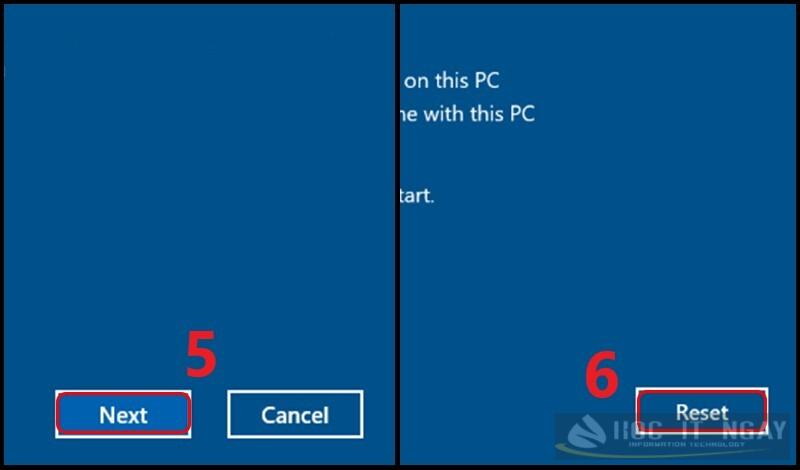
- Bước 3: Nhấn lệnh Next > Chọn lệnh Reset.
Reset máy tính win 10 xóa hết mọi thứ
Nếu người dùng muốn thực hiện reset máy tính win 10 xóa hết toàn bộ dữ liệu, khôi phục về trạng thái gốc sẽ thực hiện theo 5 bước bên dưới đây:
- Bước 1: Ở thanh tìm kiếm Taskbar nhấn từ khóa Reset this PC → Chọn lệnh Reset this PC.
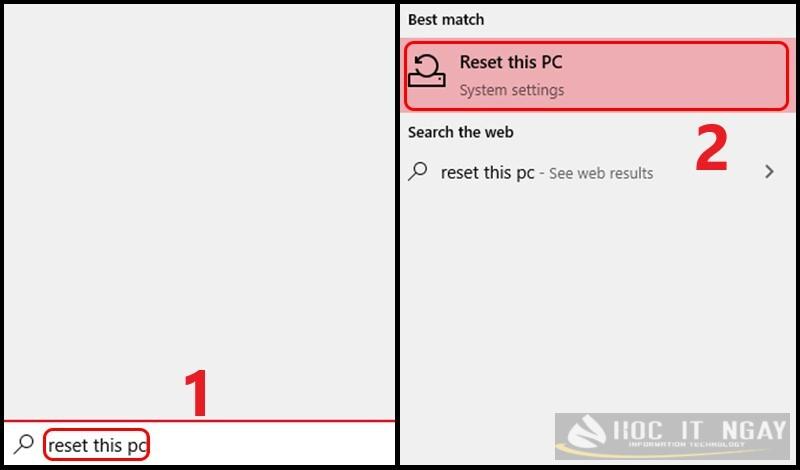
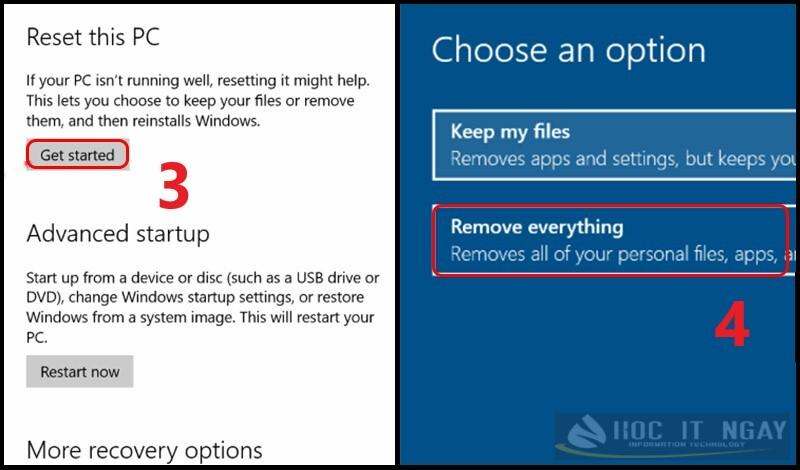
- Bước 2: Trong hộp thoại Reset this PC, nhấn lệnh Get Started → Nhấn chọn Remove everything.
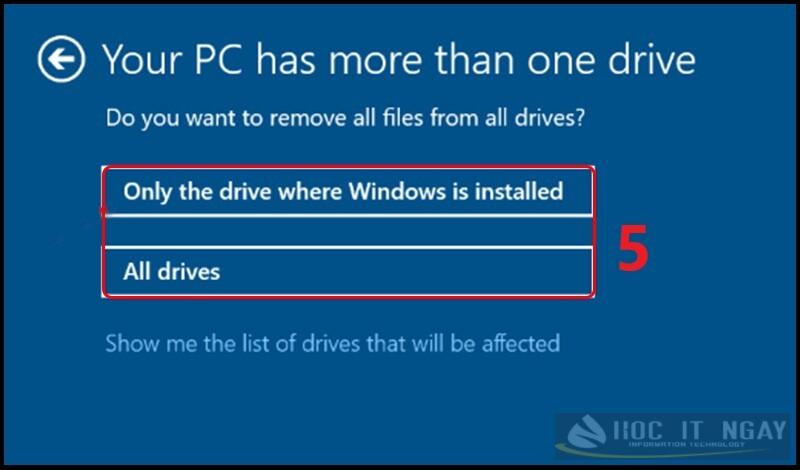
- Bước 3: Lựa chọn ổ cứng cần xóa dữ liệu nếu thiết bị có nhiều hơn 1 ổ cứng.
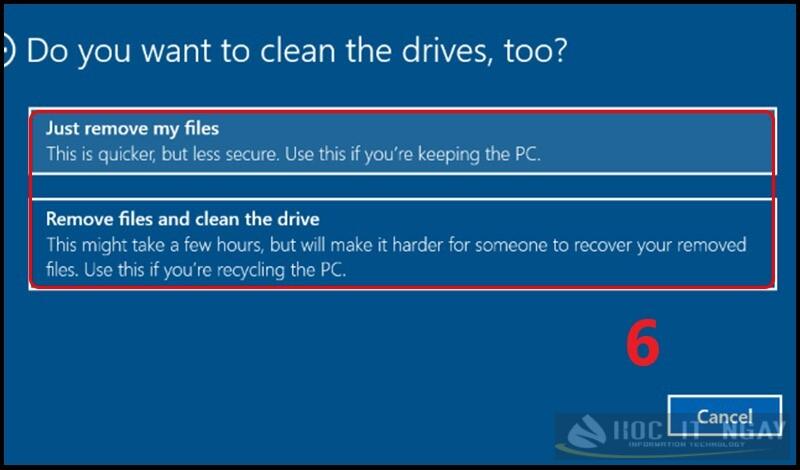
- Bước 4: Lựa chọn 1 trong 2 chế độ xóa sau đây
– Just remove my files: Thực hiện xóa các tập tin và reset lại Windows 10.
– Remove files and clean the drive: Thực hiện xóa và khôi phục cài đặt nguyên bản, chỉ thực hiện khi cần sang bán máy.
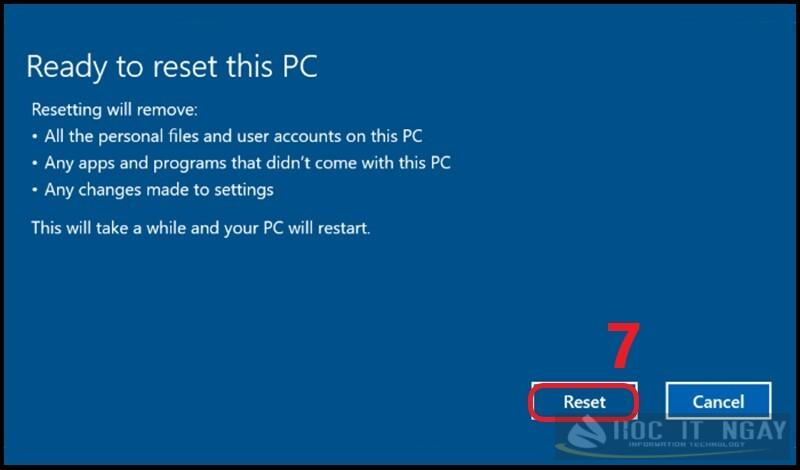
- Bước 5: Nhấn vào lệnh Reset.
Cách Reset máy tính win 10 qua bàn phím
Khi máy tính gặp tình trạng đơ, giật, việc tốn thời gian chờ đợi thiết bị hoạt động lại bình thường có thể gây nhiều phiền phức cho người dùng. Thay vào đó. bạn có thể tiến hành reset máy tính Windows 10 thông qua phím tắt để chấm dứt việc lag máy, công cụ hoạt động bình thường lại nhanh chóng.
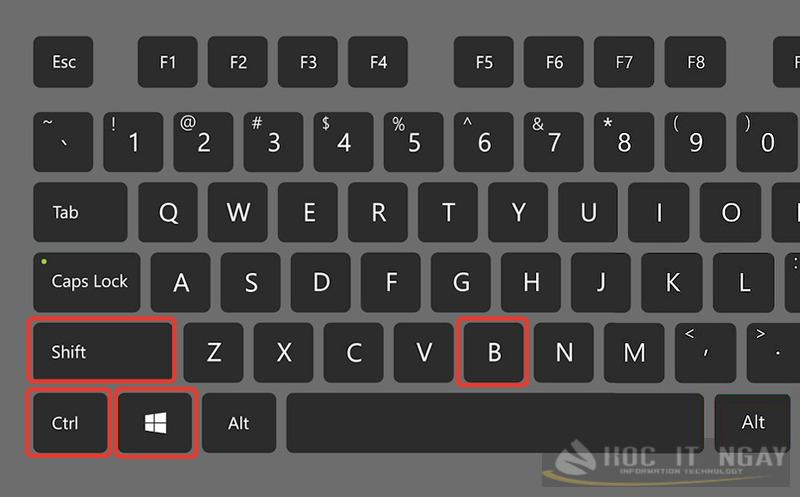
Cụ thể, để tiến hành reset máy tính win 10 thông qua bàn phím người dùng nhấn và giữ tổ hợp Windows + Ctrl + Shift + B. Màn hình máy tính ngay lập tức chuyển sang màu đen và phát ra tiếng kêu sau đó tắt hẳn. Khoảng vài giây sau, máy tính sẽ tự động khởi động lại và hoạt động bình thường. Cách này thực hiện nhanh nhưng không được khuyên dùng vì có thể tác động xấu tới tuổi thọ máy.
Reset máy tính win 10 qua Boot
Biện pháp reset máy tính win 10 thông qua Boot có mức độ an toàn cao, hiệu quả tuyệt đối nhưng các bước tiến hành tương đối phức tạp. Người dùng phải thao tác theo 14 bước cụ thể được chia sẻ bên dưới đây:
- Bước 1: Tìm tới tùy chọn Khởi động nâng cao (Advanced Startup). Người dùng có thể nhấn mở hộp thoại trực tiếp thông qua các phím F8 hoặc Esc khi khởi động máy. Ở tùy chọn Advanced Startup, nhấn vào lệnh Troubleshoot.


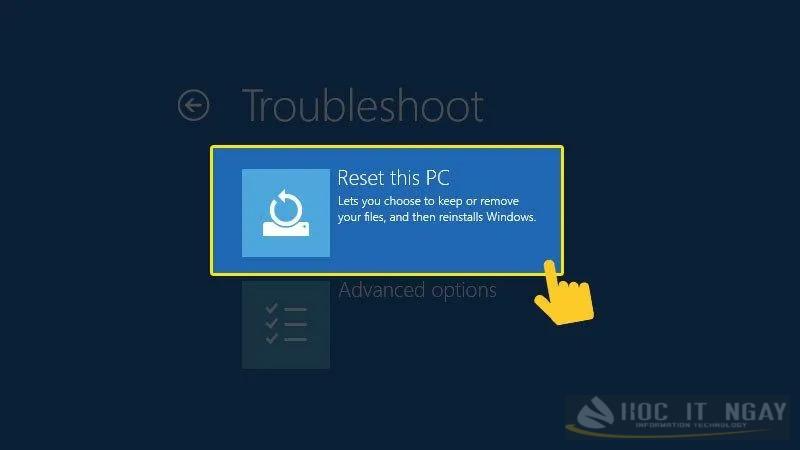
- Bước 2: Ở giao diện Troubleshoot → Nhấn chọn lệnh Reset this PC.
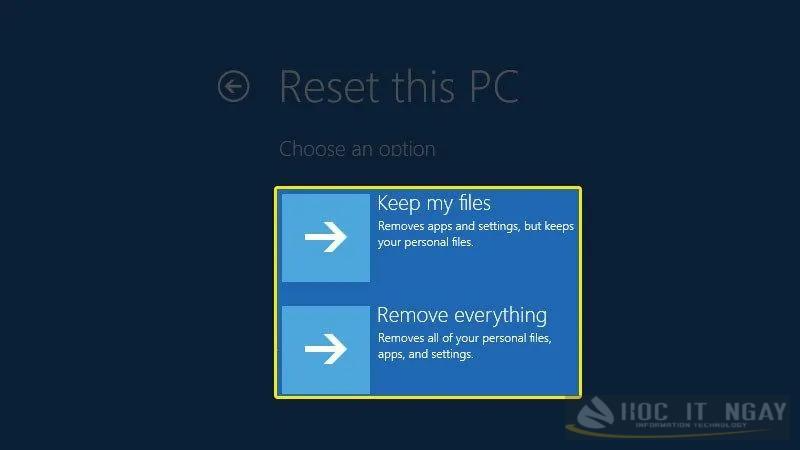
- Bước 3: Hộp thoại Choose an option xuất hiện, người dùng chọn 1 trong 2 tùy chọn sau:
– Keep my files: Thực hiện xóa hết các ứng dụng đã thiết lập trên máy tính nhưng vẫn giữ lại một phần dữ liệu cá nhân.
– Remove everything: Tiến hành xóa toàn bộ ổ cài Windows trên máy tính về trạng thái ban đầu hoặc khôi phục máy về cài đặt gốc.
- Bước 4: Nhấn vào lệnh tùy chọn Remove everything.
- Bước 5: Ở một số tình huống, màn hình có thể xuất hiện thông báo Insert Media, yêu cầu người dùng chèn thêm Windows 10 Installation media hoặc ổ cài đặt Recovery để tiếp tục tiến trình reset.

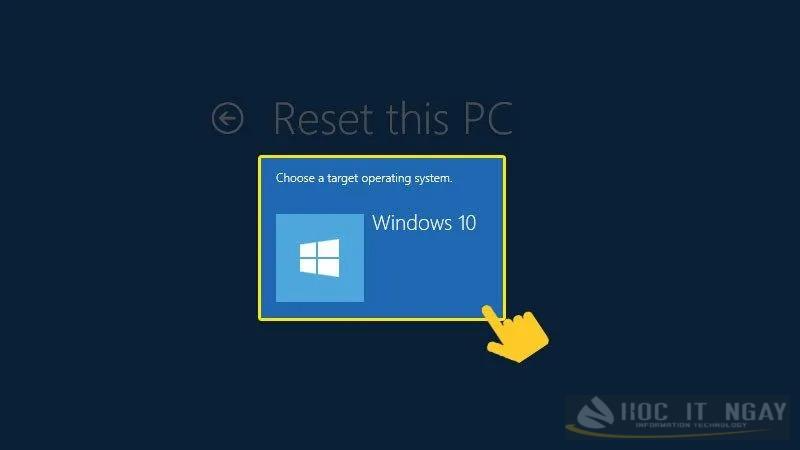
- Bước 6: Tại giao diện tiếp theo, người dùng sẽ thấy danh sách các phiên bản hệ điều hành Windows đã cài thành công trước đó. Nhấn chọn phiên bản Win 10 muốn tiến hành reset.
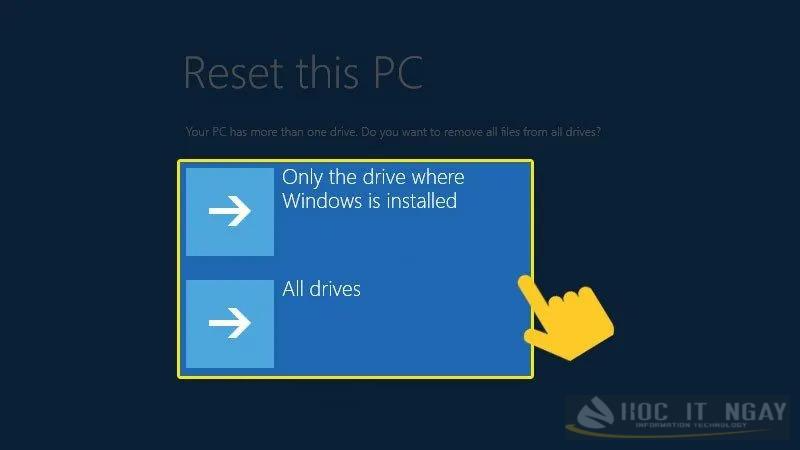
- Bước 7: Trường hợp máy tính chạy hệ điều hành Windows 10 ở nhiều hơn 1 ổ, người dùng có 2 tùy chọn:
– Only the drive where Windows is installed: Tùy chọn chỉ thực hiện xóa dữ liệu ngay trên ổ đĩa chứa Windows 10.
– All drives: Tùy chọn tiến hành xóa toàn bộ dữ liệu trên các ổ đĩa.
- Bước 8: Kế đến thực hiện reset máy tính win 10 với 2 cách sau đây:
– Just remove my files: Chỉ thực hiện xóa tệp tin của tôi, dữ liệu có thể khôi phục được.
– Fully clean the drive: Xóa toàn bộ thông tin ghi đè trên ổ đĩa, người dùng khó có thể khôi phục được sau khi thực hiện.
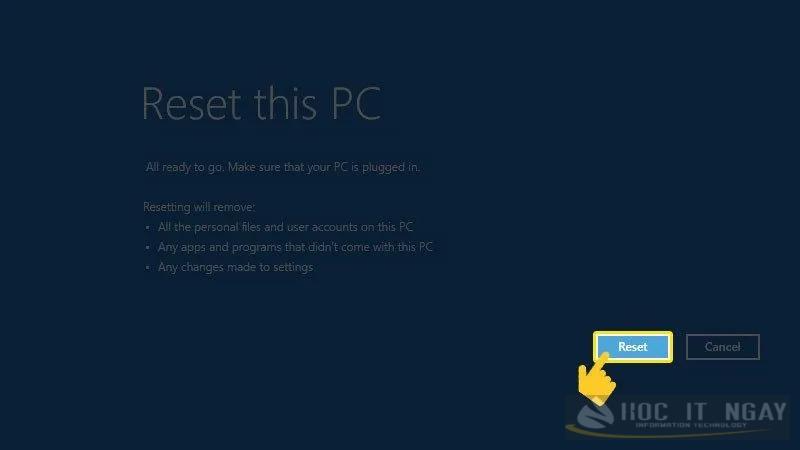
- Bước 9: Nhấn Reset để máy tính tiến hành khởi động lại, quá trình này lặp đi lặp lại vài lần cho tới khi reset thành công. Lưu ý trước khi reset máy tính win 10 nên tiến hành sao lưu trước các dữ liệu quan trọng. Sau vài phút, thiết bị chạy hệ điều hành Windows 10 sẽ khôi phục về trạng thái gốc.
Reset Win 10 bằng file ISO
Ngoài các cách ở trên, người dùng có thể tiến hành reset máy tính win 10 thông qua file ISO mà không cần tốn công chờ hệ thống cập nhật. Quá trình tiến hành khôi phục cài đặt gốc đơn giản thông qua các bước sau:
- Bước 1: Tải file ISO chứa hệ điều hành Windows 10 về thiết bị.
- Bước 2: Nhấn chuột phải vào tệp ISO vừa tải và chọn lệnh Mount.
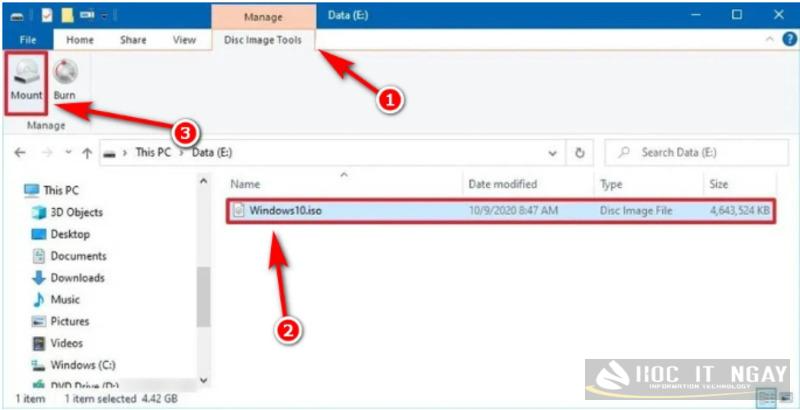
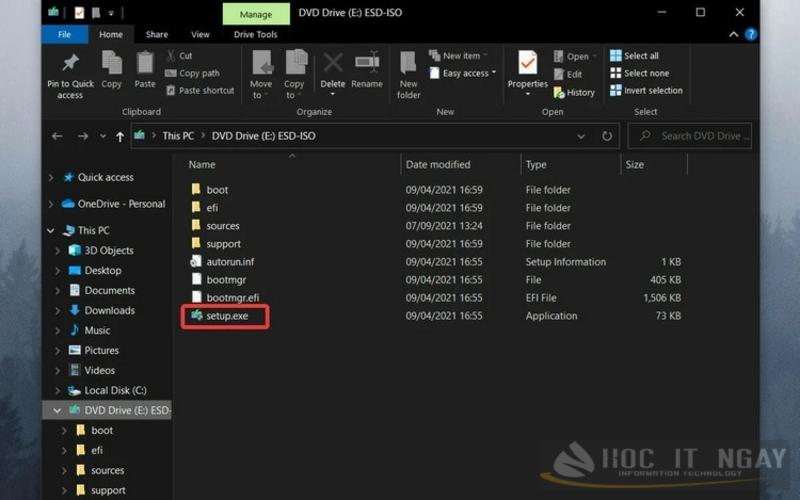
- Bước 3: Click đúp chuột vào ổ đĩa ảo vừa tạo để mở tệp ISO cài đặt hệ điều hành Windows 10. Người dùng click đúp chuột vào tệp setup.exe để cài đặt Windows 10.
- Bước 4: Ở cửa sổ xuất hiện tiếp theo nhấn lệnh Next.
- Bước 5: Chờ hệ thống tiến hành cài đặt sau đó nhấn lệnh Accept để chấp nhận các điều khoản.
- Bước 6: Cửa sổ khác xuất hiện cho phép người dùng lựa chọn phương thức cài đặt, bạn vẫn có thể giữ lại dữ liệu cá nhân cần thiết hoặc xóa toàn bộ. Sau đó nhấn lệnh Next để tiếp tục.

- Bước 7: Hệ thống tiến hành truy xuất thông tin, người dùng nhấn vào Install để hoàn tất cài đặt.
Những lưu ý khi reset máy tính Win 10
Để thực hiện reset máy tính win 10 thành công, người dùng cần lưu ý những điều quan trọng bên dưới đây:
- Sao lưu thông tin quan trọng: Tiến hành sao lưu toàn bộ dữ liệu cá nhân như video, hình ảnh, ứng dụng, tệp tin cá nhân… trước khi reset. Quá trình khôi phục cài đặt gốc Windows 10 có thể xóa bỏ các tệp tin ghi đè lên dữ liệu, việc sao lưu trước sẽ giúp thông tin an toàn hơn.
- Kết nối đường truyền Internet mạnh: Người dùng phải đảm bảo kết nối mạng ổn định khi reset máy tính win 10. Điều này giúp việc tải và cập nhật mới các phiên bản driver sau khi reset nhanh chóng, tránh sai lỗi.
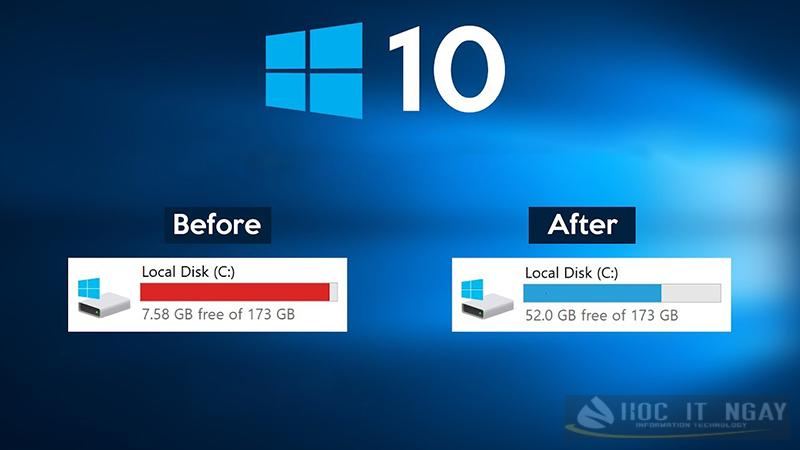
- Kiểm tra kỹ yêu cầu của hệ thống: Bạn phải kiểm tra xe thiết bị có đáp ứng đủ các yêu cầu cần thiết để chạy reset máy tính win 10 mượt mà hay không. Bao gồm các thông số của vi xử lý, dung lượng ổ cứng, RAM… Việc đáp ứng yêu cầu giúp tránh các sự cố phát sinh trong quá trình reset.
- Đọc và thực hiện theo hướng dẫn: Khi tiến hành reset, bạn cần tham khảo và tuân thủ theo toàn bộ các hướng dẫn hiển thị trên màn hình. Không được bỏ qua bất kỳ bước quan trọng nào để tránh rủi ro đối với hệ thống.
Thông qua cách reset máy tính win 10 được Học IT Ngay chia sẻ trên đây, người dùng có thể áp dụng và thành công cài Win về trạng thái ban đầu nhanh chóng. Toàn bộ các vấn đề gây khó chịu như máy chậm đơ, giật lag đều được giải quyết.