Bạn gặp khó khăn trong việc bật wifi laptop và điều này gây ảnh hưởng đến quá trình học tập cũng như làm việc. Vậy thì đừng lo lắng bởi sau đây Hocitngay sẽ chia sẻ chi tiết các cách kết nối mạng trên máy tính Windows 10 và 11. Do đó hãy cùng tham khảo qua bài viết này nhé.
Điều kiện để laptop kết nối wifi thành công
Để bật wifi laptop thành công, các bạn cần đảm bảo thiết bị đã có sẵn những điều kiện như sau:
- Máy tính đã được cài đặt Driver Wifi.
- Khu vực mà bạn muốn kết nối mạng cho laptop phải có sẵn wifi hoặc có điện thoại di động phát Internet.
- Card mạng wifi trên laptop luôn để ở chế độ bật và không bị vô hiệu hóa.
Hướng dẫn bật WiFi laptop Windows 10
Với laptop Windows 10, người dùng có thể bật wifi thông qua sử dụng phím tắt, thanh Taskbar, Action Center hoặc thiết lập trên Setting. Dưới đây Hocitngay sẽ hướng dẫn chi tiết cách thực hiện của từng phương pháp. Do đó bạn hãy cùng tham khảo qua bài viết này nhé.
Sử dụng phím tắt bàn phím
Cách tốt nhất để mở wifi cho laptop chính là sử dụng các phím tắt. Tuy nhiên tùy vào từng dòng máy mà cách thực hiện sẽ có sự khác biệt. Cụ thể như:
- Dòng máy laptop Dell: Sử dụng tổ hợp phím Fn + PrtScr hoặc Fn + F2.
- Dòng máy laptop HP: Sử dụng tổ hợp phím Fn + F12.
- Dòng máy laptop Acer: Sử dụng tổ hợp phím Fn + F2 hoặc Fn + F5.
- Dòng máy Asus: Sử dụng tổ hợp phím Fn + F2.
- Dòng máy Lenovo: Sử dụng tổ hợp phím Fn + F5 hoặc Fn + F7.
- Dòng máy Toshiba: Sử dụng tổ hợp phím Fn + F12.

Sử dụng Taskbar
Bước 1: Các bạn nhấn vào biểu tượng wifi trên thanh Taskbar.

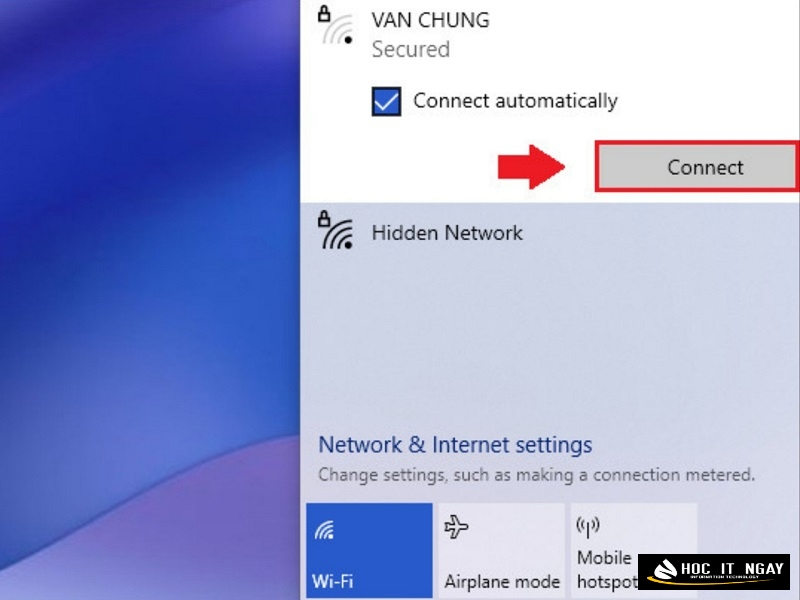
Bước 2: Chọn tên wifi muốn kết nối và ấn Connect rồi nhập mật khẩu.
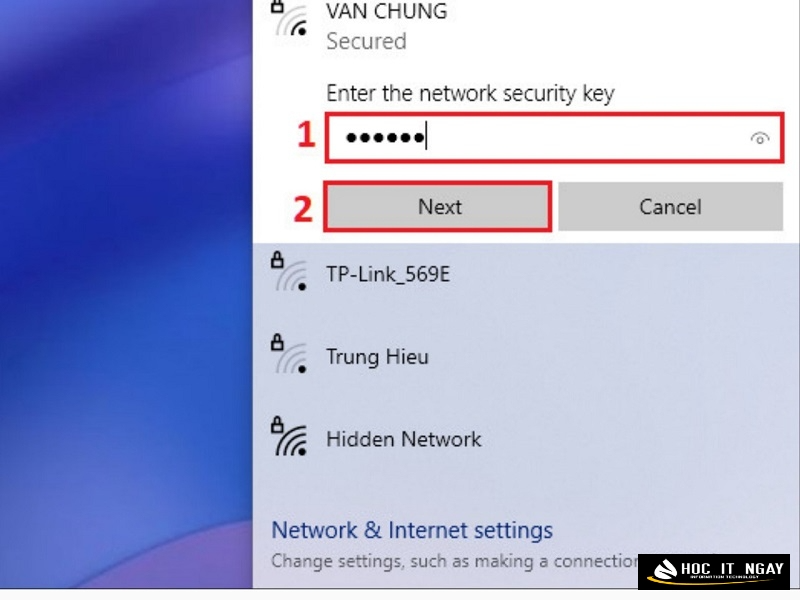
Bước 3: Sau khi nhập mật khẩu xong, các bạn nhấn Next để kết nối mạng.
Bước 4: Để ngắt kết nối wifi, các bạn nhấn Disconnect.

Sử dụng Action Center
Bước 1: Trên thanh Taskbar, các bạn nhấn vào mục thông báo của laptop Windows 10. Sau đó chọn biểu tượng wifi.

Bước 2: Chọn tên wifi muốn sử dụng. Cuối cùng nhập mật khẩu và nhấn kết nối.

Xem thêm:
- Cách mở Wifi trên Laptop Dell siêu đơn giản ai cũng làm được
Bật wifi laptop bằng Settings
Bước 1: Các bạn nhấn nút Start và chọn Settings.
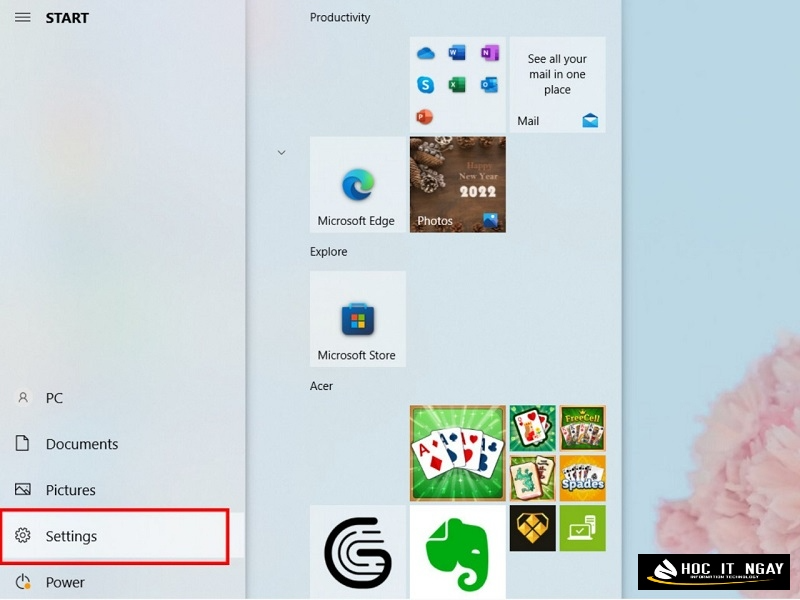
Bước 2: Click vào mục Network & Internet.

Bước 3: Chọn wifi và nhấn vào Show available network.

Bước 4: Khi màn hình hiển thị các mạng wifi có sẵn, các bạn chọn mạng wifi và nhập mật khẩu rồi kết nối.

Xem thêm:
- Cách phát wifi từ laptop, máy tính mà không cần đến phần mềm
Cách mở Wifi laptop Windows 11
Tương tự như máy tính Windows 10, Windows 11 cũng sẽ 4 cách bật wifi laptop tương tự. Tuy nhiên vì khác cấu hình thiết bị mà một số thao tác sẽ có sự khác biệt. Để có thể hiểu rõ hơn, bạn hãy cùng Hocitngay tham khảo ngay sau đây nhé.
Dùng phím tắt
Người dùng có thể bật wifi laptop Windows 11 thông qua phím tắt. Dưới đây là một số tổ hợp phím tắt trên các dòng máy thiết bị khác nhau:
- Dòng máy laptop Acer: Nhấn tổ hợp phím Fn + F2 hoặc Fn + F5.
- Dòng máy laptop Asus: Nhấn tổ hợp phím Fn + F2.
- Dòng máy laptop Dell: Nhấn tổ hợp phím Fn + PrtScr hoặc Fn + F2.
- Dòng máy laptop Hp: Nhấn tổ hợp phím Fn + F12.
- Dòng máy laptop Lenovo: Nhấn tổ hợp phím Fn + F5 hoặc Fn + F7.

Xem thêm:
Mở wifi laptop trên Taskbar
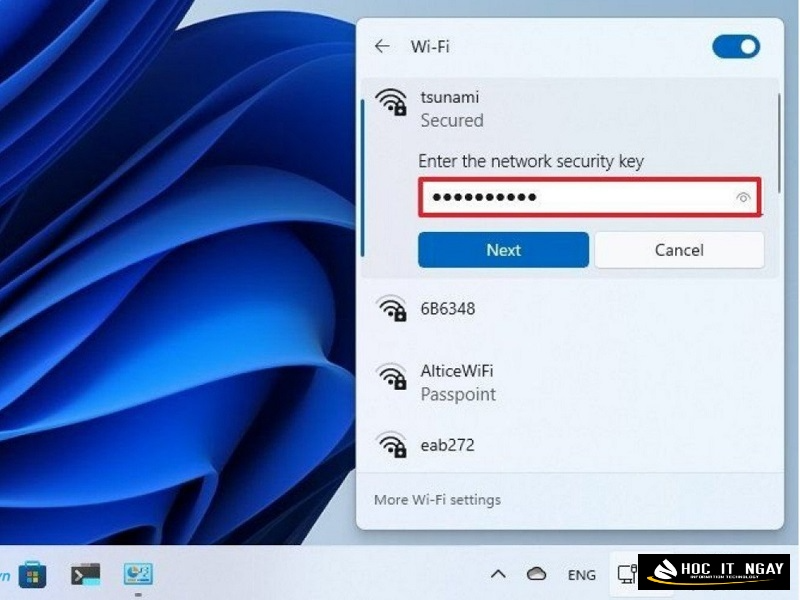
Bước 1: Trên thanh tác vụ, các bạn nhấn vào biểu tượng wifi để mở Quick Setting.

Bước 2: Bạn chọn tên wifi muốn kết nối. Sau đó click vào ô Connect automatically rồi nhấn Connect.

Bước 3: Cuối cùng nhập mật khẩu wifi và bấm Next.
Xem thêm:
- Hướng dẫn cách tải Driver Wifi cho Win 7 nhanh chóng
Dùng Settings trên Laptop
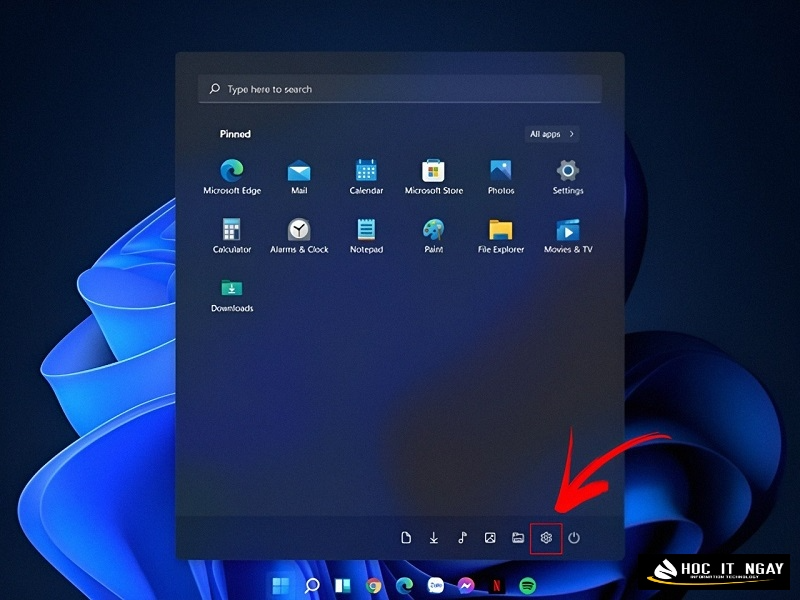
Bước 1: Các bạn nhấn vào Setting trên laptop Windows 11.
Bước 2: Sau đó chọn Network & Internet và nhấn vào mục Wifi.
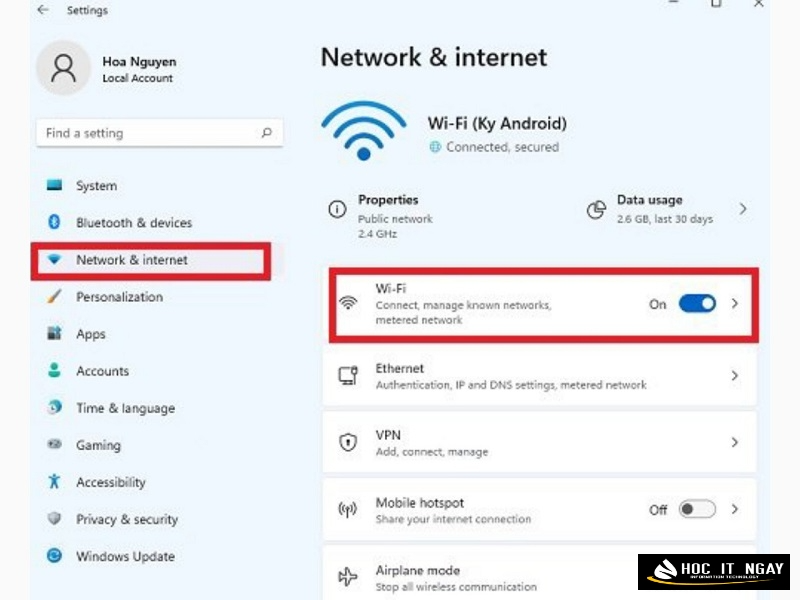
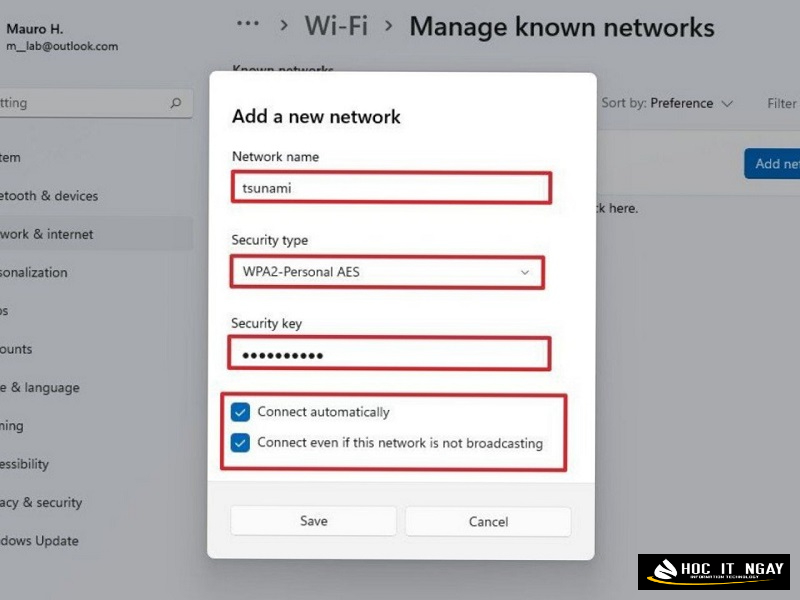
Bước 3: Nhấn chọn Manage known networks.

Bước 4: Chọn tên mạng wifi cần kết nối. Sau đó nhập mật khẩu và nhấn Save để hoàn tất quá trình.
Xem thêm:
Bật wifi laptop qua Action Center
Với cách Action Center, các bạn nhấp vào biểu tượng mạng ở góc dưới bên phải màn hình. Sau đó chọn vào mục Network để bật, tắt mạng wifi.

Bài viết trên đã giới thiệu chi tiết các cách kết nối mạng cực đơn giản cho thiết bị Windows 10 và 11. Hy vọng từ những thông tin này, bạn sẽ nhanh chóng thực hiện bật wifi laptop thành công. Ngoài ra đừng quên theo dõi Hocitngay để cập nhật thêm nhiều điều hữu ích nhé.