Bạn đang tìm cách gộp ổ cứng Win 11 để quản lý dữ liệu dễ dàng hơn? Việc chia ổ thành nhiều phân vùng đôi khi gây bất tiện trong quá trình sử dụng. Đừng lo, hocitngay.com sẽ hướng dẫn bạn cách gộp ổ cứng Win 11 nhanh chóng và đơn giản nhất.
Lợi ích khi gộp ổ cứng
Gộp ổ cứng trong Windows 11 là thao tác hợp nhất hai hoặc nhiều phân vùng có sẵn thành một phân vùng duy nhất, giúp người dùng quản lý dữ liệu dễ dàng và hiệu quả hơn. Đây là giải pháp hữu ích dành cho những ai không muốn phân chia ổ đĩa quá nhỏ, gây bất tiện khi sử dụng. Thay vì phải nhớ xem dữ liệu mình lưu ở ổ nào, người dùng chỉ cần truy cập vào một phân vùng duy nhất để tìm kiếm hay lưu trữ file.
Ngoài ra, việc gộp ổ còn giúp mở rộng dung lượng cho một phân vùng cụ thể. Ví dụ: nếu ổ C, nơi chứa hệ điều hành và phần mềm. Gần đầy, trong khi ổ D vẫn còn trống có thể hợp nhất hai ổ này để có thêm không gian cài đặt ứng dụng mà không cần phải di chuyển file rườm rà hay sử dụng ổ ngoài.

Hướng dẫn gộp ổ cứng Win 11 đơn giản, nhanh chóng
Để gộp các phân vùng ổ cứng trên Windows 11 thành một vùng lưu trữ duy nhất, bạn có thể lựa chọn một trong hai phương pháp:
Cách 1: Gộp ổ cứng Win 11 bằng Disk Management
Bước 1: Tại giao diện chính của Windows 11, nhấn chuột phải vào biểu tượng Start và chọn mục Disk Management.

Bước 2: Cửa sổ quản lý ổ đĩa (Disk Management) sẽ xuất hiện, tiến hành gộp ổ D và ổ F lại với nhau.
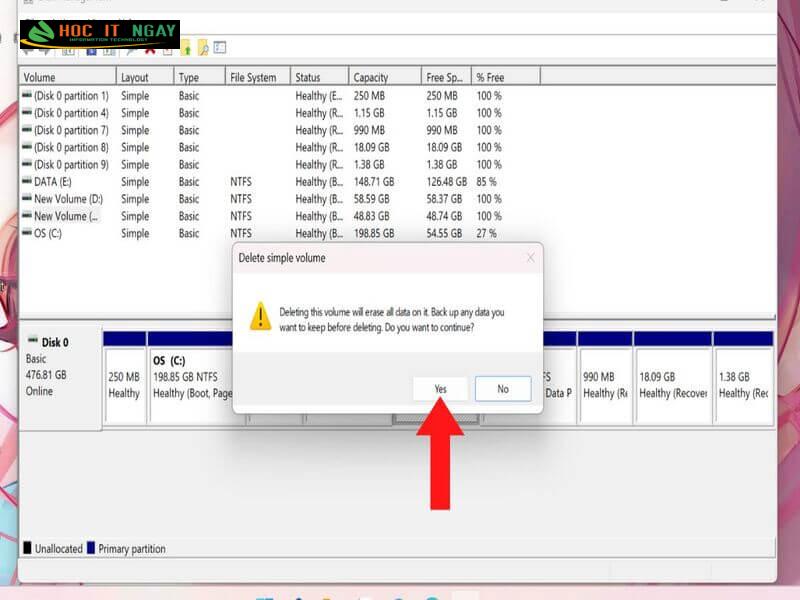
Đầu tiên, nhấp chuột phải vào ổ F và chọn Delete Volume để xóa phân vùng.

Bước 3: Một thông báo xác nhận sẽ hiện lên, bạn chọn Yes để đồng ý xóa dữ liệu trong ổ F
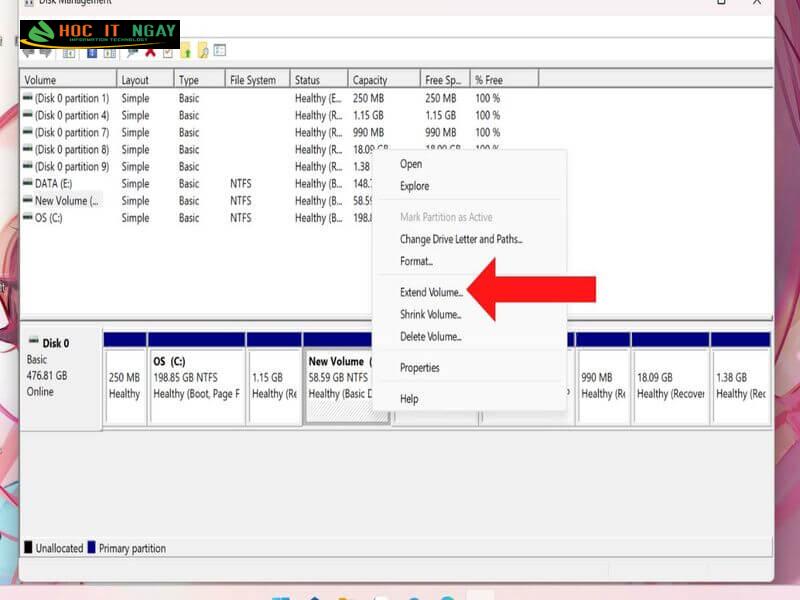
Bước 4: Sau khi ổ F đã bị xóa và trở thành vùng “Unallocated” (chưa phân bổ), nhấn chuột phải vào ổ D (nằm liền kề) và chọn Extend Volume để mở rộng dung lượng.
Bước 5: Trình hướng dẫn mở rộng ổ đĩa hiện ra, nhấn Next để tiếp tục.

Bước 6: Tại phần Select the amount of space in MB, hãy nhập dung lượng bạn muốn thêm vào ổ D. Nếu muốn gộp toàn bộ phần còn trống, có thể để mặc định rồi nhấn Next.

Bước 7: Đợi quá trình mở rộng hoàn tất, sau đó chọn Finish để kết thúc thao tác.

Bước 8: Bây giờ, ổ D của bạn đã được tăng dung lượng nhờ việc hợp nhất với phần dung lượng của ổ F trước đó. Việc gộp ổ đã hoàn tất!

Nếu gặp hạn chế khi dùng Disk Management, chẳng hạn như không thể gộp vì hai phân vùng không nằm cạnh nhau, hoặc muốn giữ lại dữ liệu trong phân vùng bị xóa, thì phần mềm bên thứ ba là lựa chọn phù hợp hơn.
Cách 2: Gộp ổ cứng Win 11 bằng phần mềm thứ 3
Trong trường hợp bạn muốn gộp các phân vùng nhanh chóng và vẫn giữ nguyên dữ liệu, phần mềm EaseUS Partition Master là một lựa chọn tuyệt vời.
Các bước thực hiện:
Bước 1: Tải và cài đặt EaseUS Partition Master từ trang chính thức:
Bước 2: Sau khi cài đặt hoàn tất, mở phần mềm lên. Tại giao diện chính, hãy nhấn chuột phải vào ổ đĩa muốn giữ lại sau khi gộp, sau đó chọn tính năng Merge từ menu hiện ra.

Bước 3: Cửa sổ Merge Partition hiện lên. Bạn sẽ thấy danh sách các ổ đĩa có thể gộp. Chọn ổ còn lại (ổ sẽ bị xóa sau khi gộp) → nhấn OK để xác nhận lựa chọn.
Bước 4: Nhấn OK

Bước 5: Quay lại giao diện chính của phần mềm. Ở góc dưới bên phải, nhấn vào Execute Task để xem lại các thay đổi sắp thực hiện.
Bước 6: Chọn Apply trong cửa sổ xác nhận để bắt đầu quá trình gộp phân vùng.

Lưu ý cần quan tâm trước khi gộp ổ cứng
Trước khi bắt đầu thao tác gộp phân vùng ổ cứng, hãy dành chút thời gian để nắm rõ một vài nguyên tắc cơ bản sau:
- Chỉ gộp được các phân vùng nằm trong cùng một ổ vật lý: Ví dụ, nếu máy tính của bạn đang sử dụng cả SSD và HDD, chỉ có thể gộp các phân vùng nằm trong cùng một ổ, chứ không thể gộp giữa SSD và HDD.
- Các phân vùng cần gộp phải liền kề nhau: Không thể hợp nhất ổ D với ổ F nếu giữa chúng còn có ổ E. Trong trường hợp các phân vùng không nằm cạnh nhau, tính năng gộp sẽ không khả dụng.
- Nguy cơ mất dữ liệu nếu không sao lưu trước: Khi xóa một phân vùng để gộp vào phân vùng khác, toàn bộ dữ liệu trong ổ bị xóa sẽ mất vĩnh viễn. Do đó, hãy sao lưu toàn bộ dữ liệu quan trọng sang nơi khác trước khi thực hiện.
Mẹo an toàn: Nếu bạn muốn gộp ổ mà vẫn giữ dữ liệu, hãy ưu tiên dùng phần mềm như EaseUS Partition Master hoặc MiniTool Partition Wizard.

Lưu ý cần quan tâm sau khi gộp ổ cứng
Tương tự như bước chuẩn bị trước khi gộp phân vùng, sau khi hoàn tất quá trình, nên dành vài phút để kiểm tra lại tình trạng ổ cứng. Điều quan trọng nhất là xác nhận dung lượng ổ đĩa sau khi gộp đã đúng như kỳ vọng, tức là bằng tổng dung lượng của hai phân vùng ban đầu. Nếu thấy dung lượng thực tế nhỏ hơn, có thể bạn vẫn còn một phần không gian “chưa phân bổ” (Unallocated) chưa được nhập vào ổ đĩa.
Mẹo nhỏ: Bạn có thể lặp lại thao tác “Extend Volume” hoặc “Merge Partition” để tận dụng nốt phần dung lượng còn sót lại, đảm bảo tối ưu không gian lưu trữ cho máy tính của mình.
Với hướng dẫn gộp ổ cứng Win 11 mà hocitngay.com vừa chia sẻ, bạn hoàn toàn có thể chủ động sắp xếp và quản lý dữ liệu trên máy tính mà không cần nhờ đến kỹ thuật viên. Tuy nhiên, hãy luôn nhớ sao lưu các tệp quan trọng trước khi thao tác để tránh mất dữ liệu ngoài ý muốn.