Tải driver wifi Win 7 là bước quan trọng để giải quyết vấn đề kết nối mạng không dây ở trên Laptop. Bởi đôi khi các bạn sẽ gặp phải các trường hợp như không bắt được wifi, không có biểu tượng wifi ở thanh Taskbar. Trong bài viết này, Học IT ngay sẽ hướng dẫn các bạn tải driver wifi win 7 đơn giản nhanh chóng giúp máy tính của bạn kết nối mạng ổn định, hoạt động tốt nhé.
Lợi ích khi tải driver WiFi Win 7 cho máy tính
Tải driver wifi Win 7 giúp máy tính tăng khả năng bắt sóng, đồng thời cải thiện kết nối mạng mang lại trải nghiệm mượt mà cho người sử dụng. Bên cạnh đó, bạn còn thế thể trải nghiệm nhiều lợi ích đáng kinh ngạc khác như:
- Tăng cường ổn định kết nối: Driver WiFi mới nhất thường được các nhà sản xuất cải tiến và giảm thiểu lỗi. Do đó tải driver wifi win 7 sẽ giúp tăng cường ổn định của kết nối mạng. Qua đó giúp bạn duy trì trải nghiệm sử dụng liền mạch, không ngắt quãng.
- Tối ưu hiệu suất của mạng: Driver wifi mới nhất thường cải thiện hiệu suất của card mạng Wifi. Điều này giúp tăng tốc độ truyền dữ liệu và giảm sự chậm trễ mỗi khi truy cập Internet. Đặc biệt đối với những bạn sử dụng các hoạt động trực tuyến đòi hỏi băng thông rộng như xem video HD, chơi game, tải file lớn.
- Bảo mật tốt: Các bản driver wifi cập nhật có bảo mật tốt hơn. Qua đó giúp máy tính của bạn khỏi các lỗ hổng tiềm ẩn hoặc những cuộc tấn công mạng.
- Tương thích với các thiết bị khác: Các bản cập nhật driver wifi mới thường được thiết kế tương thích với nhiều thiết bị, công nghệ mới nhất. Điều này đảm bảo cho máy tính của bạn dễ dàng kết nối và hoạt động tốt hơn với các router WiFi hay những điểm truy cập công cộng.

Xem thêm:
- Hướng dẫn bật wifi Laptop trên Win 10 và 11 nhanh chóng
Cách nhận biết máy tính Win 7 không có driver Wifi hoặc mạng LAN
Khi máy tính của bạn gặp các vấn đề liên quan đến driver wifi các bạn có thể dễ dàng nhận biết qua một vài dấu hiệu sau:
- Thông báo lỗi khi kết nối mạng: Khi bạn đang cố gắng kết nối mạng, máy tính hiển thị lỗi như “Không thể kết nối với mạng” hoặc “Không tìm thấy kết nối mạng”. Đây là dấu hiệu cho thấy rằng máy tính không tìm thấy driver Wifi hoặc mạng LAN để kết nối được.
- Biểu tượng mạng có dấu chấm than: Trên thanh Taskbar, nếu biểu tượng mạng xuất hiện chấm than màu vàng hoặc đỏ, cho thấy máy tính đang gặp vấn đề về kết nối liên quan đến driver Wifi.
- Device Manager hiển thị thiếu driver: trong phần quản lý thiết bị của Windows, nếu bạn thấy biểu tượng chấm than vàng hoặc không rõ nghĩ xuất hiện ở mục ” Network Adapters” hoặc “Other devices” thì lúc này máy tính của bạn đang thiếu driver wifi rồi đó.
- Mất Network Adapters: Nếu cắm dây mạng nhưng không có 2 đèn báo ở chân cắm mạng, có thể máy tính của bạn đang gặp sự cố với Network adapters. Việc cần làm lúc này là tải driver Win 7 để khôi phục lại kết nối mạng của máy tính.

Hướng dẫn kiểm tra máy tính đã tải driver Wifi chưa
Khi gặp các sự cố liên quan đến kết nối, bạn sẽ thắc mắc máy tính của mình không biết đã tải driver Wifi chưa hay là đang gặp lỗi. Dưới đây là 2 cách kiểm tra xem máy tính đã tải driver hay chưa đơn giản, cùng tham khảo nhé:
Cách 1: Kiểm tra trên thanh Taskbar
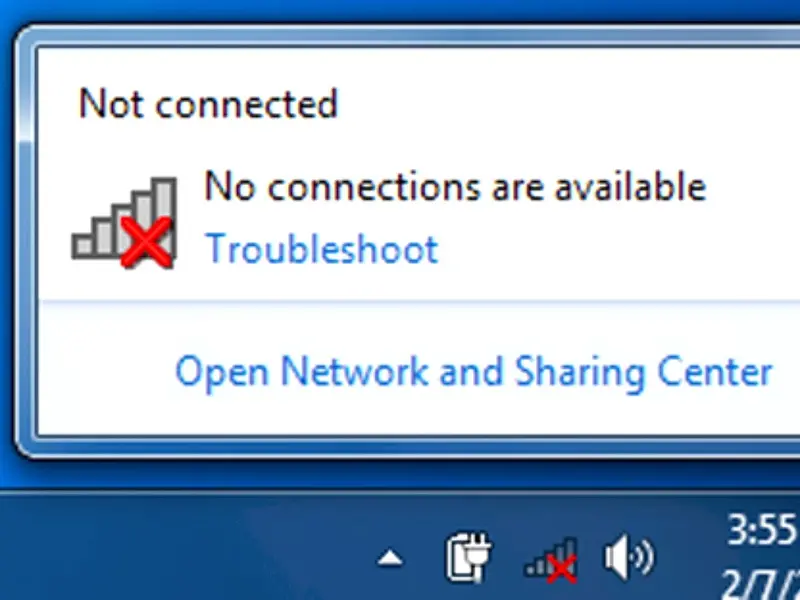
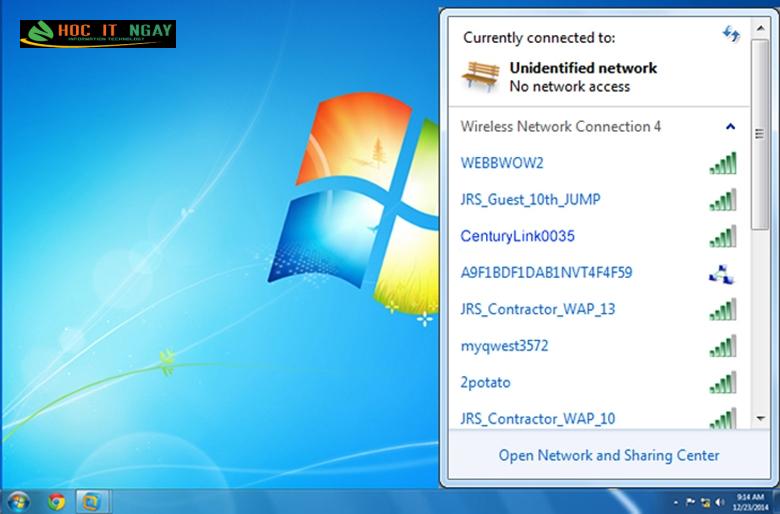
- Trên Taskbar của máy tính, bạn hãy kiểm tra biểu tượng Wifi. Nếu biểu tượng này hiển thị hình dấu “X” màu đỏ thì có thể thiết bị không có trình điều khiển Wifi hoặc Wifi máy tính đang bị tắt.
- Nếu biểu tượng Wifi hiển thị nhưng bạn vẫn không thể kết nối mạng được thì hãy kiểm tra xem chế độ Wifi đã được bật chưa. Nếu chế độ vẫn đang hoạt động thì máy tính của bạn có thể không có trình điều khiển Wifi.
Xem thêm:
- Cách cài đặt Driver âm thanh Win 7 nhanh chóng và hiệu quả
Cách 2: Sử dụng Device Manager
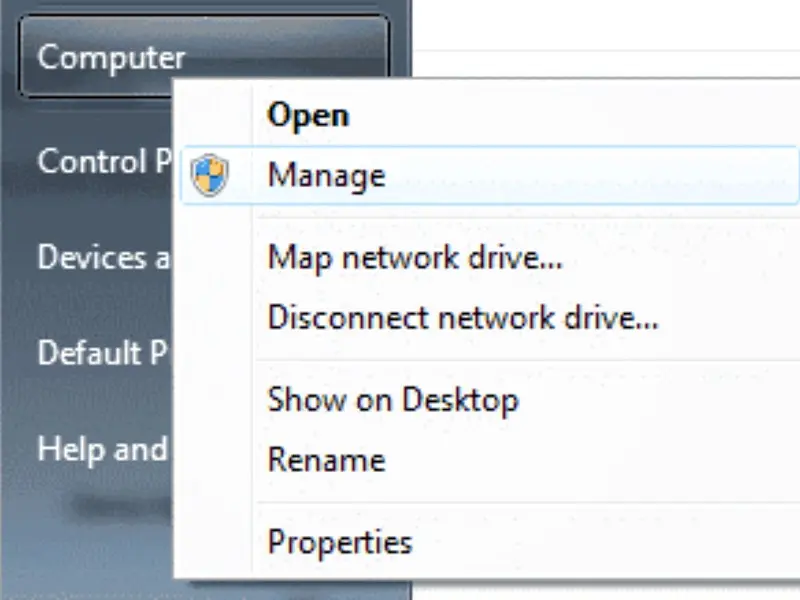
- Đầu tiên trên màn hình nền, bạn nhấp chuột phải vào biểu tượng My Computer và chọn Manage.
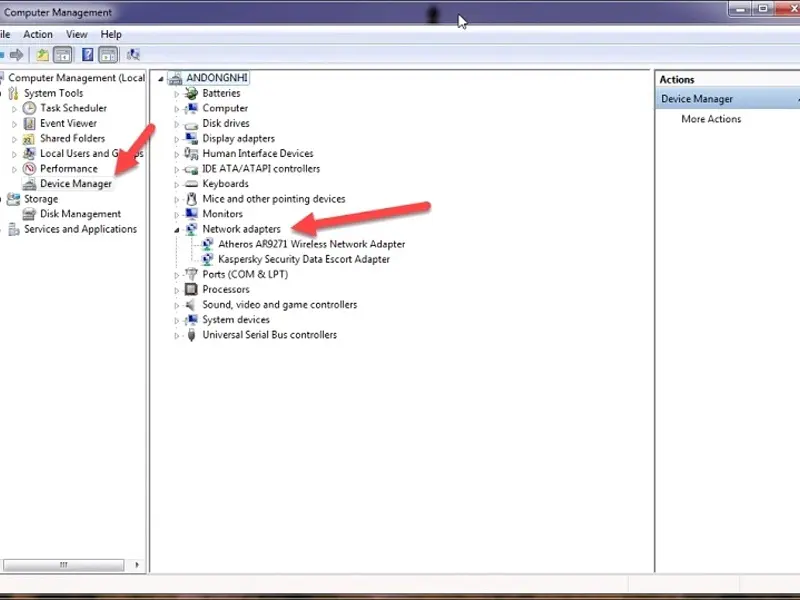
- Trong cửa sổ quản lý, bạn tiếp tục chọn Device Manager và click vào Network Adapter. Nếu tên của card Wifi hiển thị biểu tượng tam giác màu vàng bên cạnh thì thiết bị đang gặp vấn đề. Đây chính là dấu hiệu cho thấy trình điều khiển Wifi chưa được cài đặt hoặc có lỗi.
Xem thêm:
- Cách mở Wifi trên Laptop Dell siêu đơn giản ai cũng làm được
Hướng dẫn tải driver Wifi Win 7 cực đơn giản
Khi máy tính không thể truy cập Internet trực tiếp thì bạn có thể tải driver wifi win 7 thủ công. Đây là một phương pháp hiệu quả và dễ dàng thực hiện ngay tại nhà. Tuy nhiên nếu bạn vẫn còn phân vân trong quá trình cài đặt thì có thể tham khảo một số bước sau đây.
Tải driver Wifi Win 7 bằng cách thủ công
Khi máy tính không thể truy cập Internet trực tiếp thì bạn có thể tải driver wifi win 7 thủ công. Đây là một phương pháp hiệu quả và dễ dàng thực hiện ngay tại nhà. Tuy nhiên nếu bạn vẫn còn phân vân trong quá trình cài đặt thì có thể tham khảo một số bước sau đây.
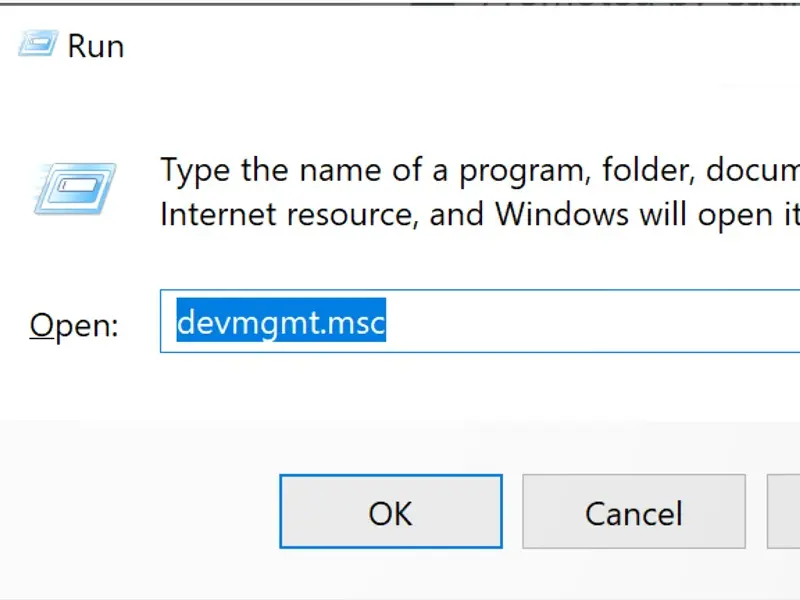
Bước 1: Bạn mở hộp Run bằng cách nhấn tổ hợp phím Windows + R. Tiếp tục nhập lệnh devmgmt.msc và click OK để Device Manager hiển thị trên máy.
Bước 2: Trong cửa sổ Device Manager bạn sẽ tìm thấy Network Adapters. Nhấn vào mục này để xem danh sách các bộ điều khiển wifi có sẵn trên thiết bị.
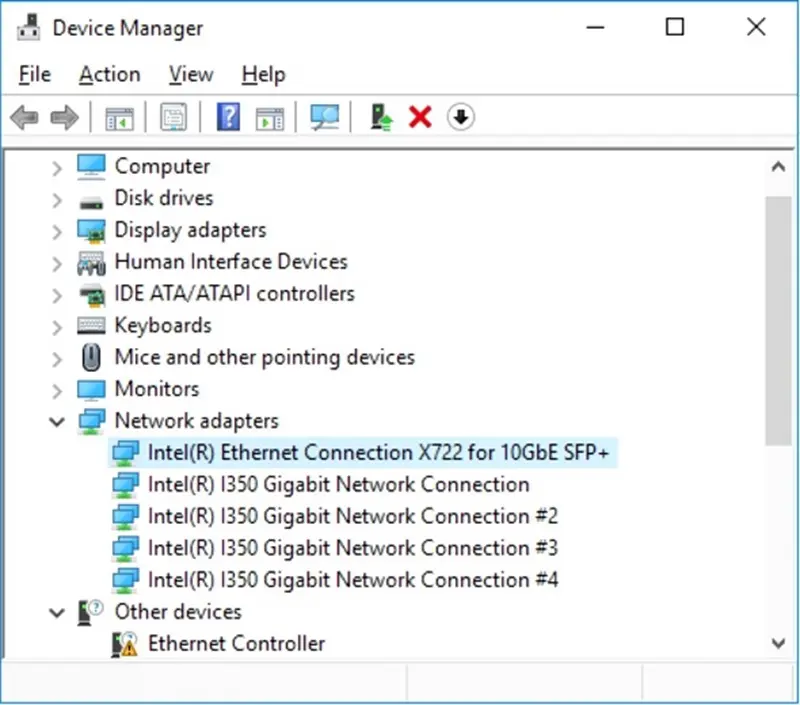
Bước 3: Trên máy tính có kết nối mạng, bạn truy cập vào trang web chính thức của nhà sản xuất thiết bị. Tại mục “Hỗ trợ” hoặc “Tải về”, bạn tìm và tải xuống trình điều khiển phù hợp với hệ điều hành win 7.
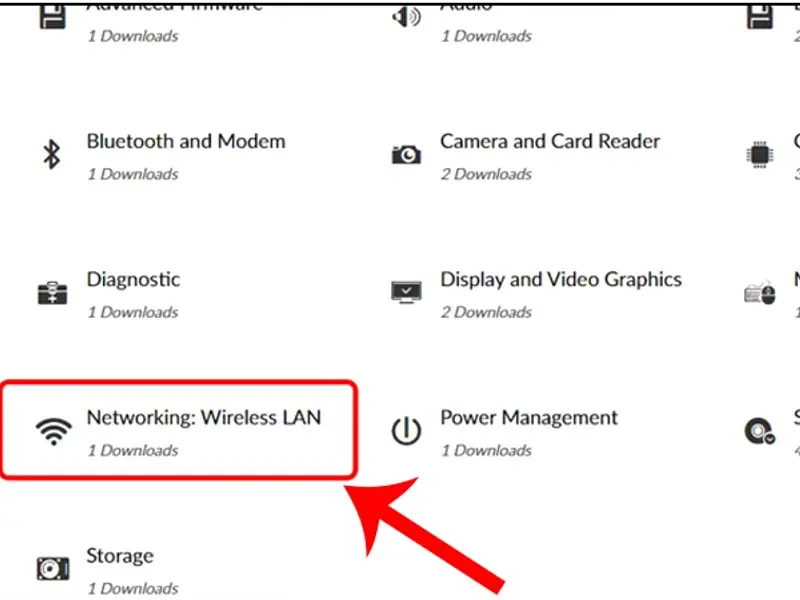
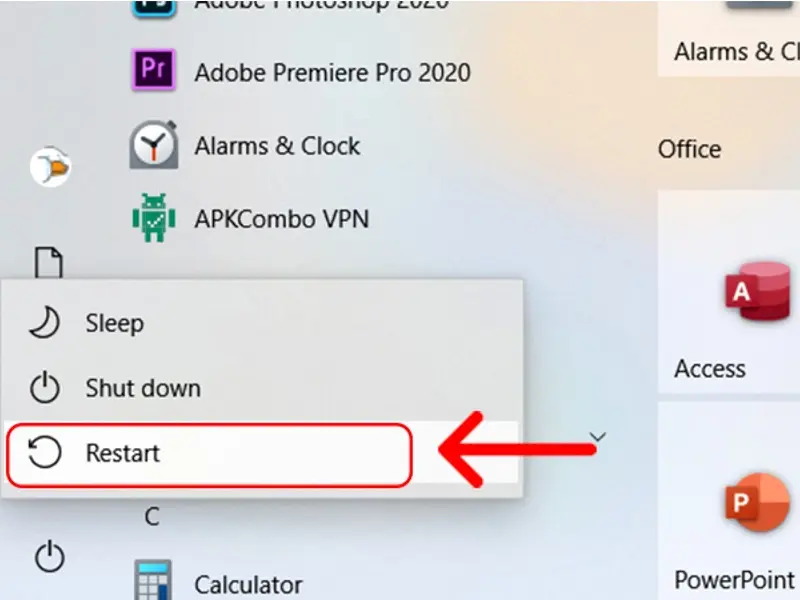
Bước 4: Sau quá trình tải xuống, bạn di chuyển tệp đã tải về từ máy có Internet sang thiết bị cần cài đặt driver wifi. Thực hiện chạy tệp đã tải rồi làm theo các hướng dẫn trên màn hình. Sau khi cài đặt đã hoàn tất, bạn khởi động lại máy tính để kích hoạt driver wifi.
Xem thêm:
- Download EasyDrv7 7.23.415.2 tiếng anh, cài Driver offline tự động
Tải driver Wifi Win 7 bằng 3DP NET
Ngoài tải driver wifi win 7 thủ công, các bạn có thể dễ dàng cài đặt qua ứng dụng 3DP NET. Đây là phần mềm hoàn toàn miễn phí và có hỗ trợ tiếng Việt. Dưới đây là chi tiết các bước hướng dẫn mà bạn có thể tham khảo.
Bước 1: Trước tiên bạn cần tìm và tải ứng dụng 3DP NET. Sau khi quá trình tải kết thúc, bạn mở phần mềm và bắt đầu quá trình cài đặt.
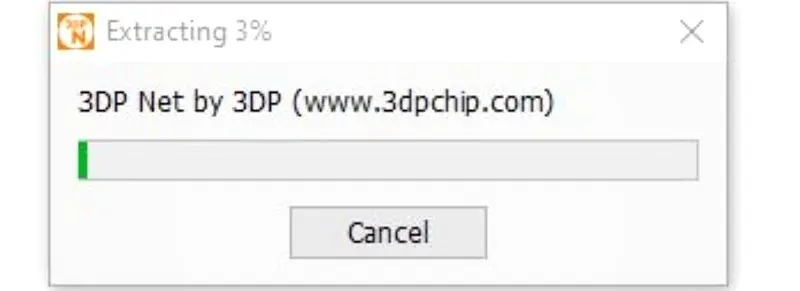
Bước 2: Sau khi chạy xong chương trình thì trên màn hình sẽ xuất hiện một cửa sổ. Cửa sổ này sẻ hỏi về các tập tin cài đặt trình điều khiển. Bạn chọn thư mục lưu trữ theo ý muốn và click OK để tiếp tục.
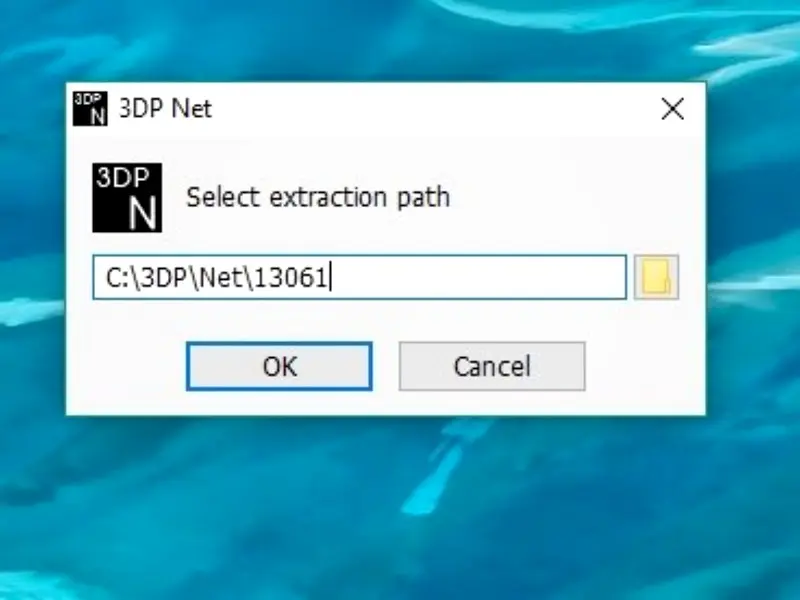
Bước 3: Kết thúc quá trình cài đặt, trên máy tính sẽ hiển thị giao diện của 3DP NET. Nếu ngôn ngữ không phải tiếng Việt thì bạn nhấn vào biểu tượng ABC ở góc trên bên phải để thay đổi.
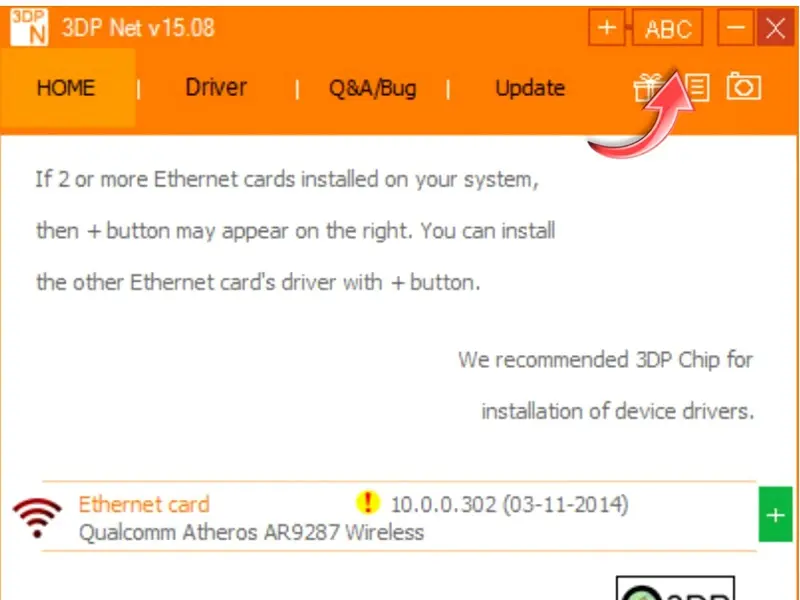
Bước 4: Nhấn vào biểu tượng “nút -” để cài đặt điều khiển Wifi. Ở cột bên phải của cửa sổ sẽ hiển thị danh sách các trình điều khiển.
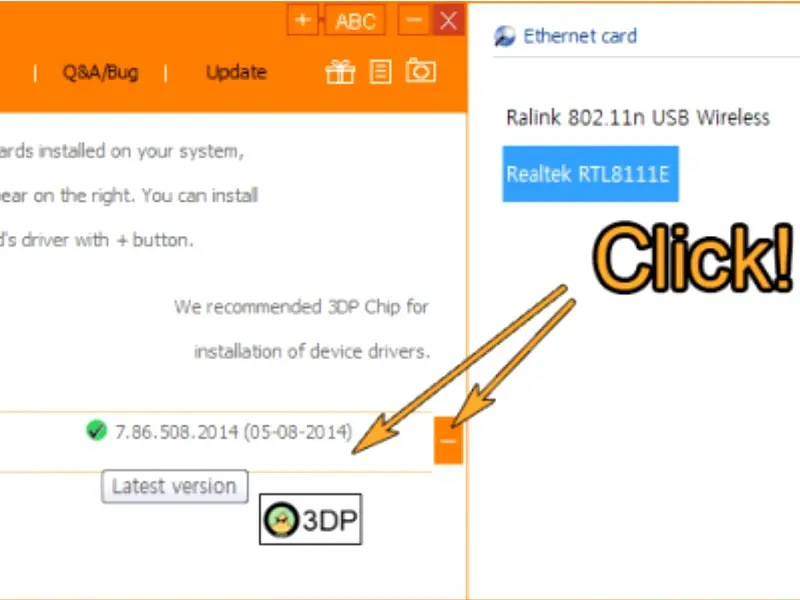
Bước 5: Chọn từng trình điều khiển và nhấn vào số 2 khoanh đỏ bên trái để tải card mạng. Khi giao diện cài đặt driver hiện ra, bạn nhấn Next, sau đó nhấn OK và cuối cùng là Finish để hoàn tất quá trình.
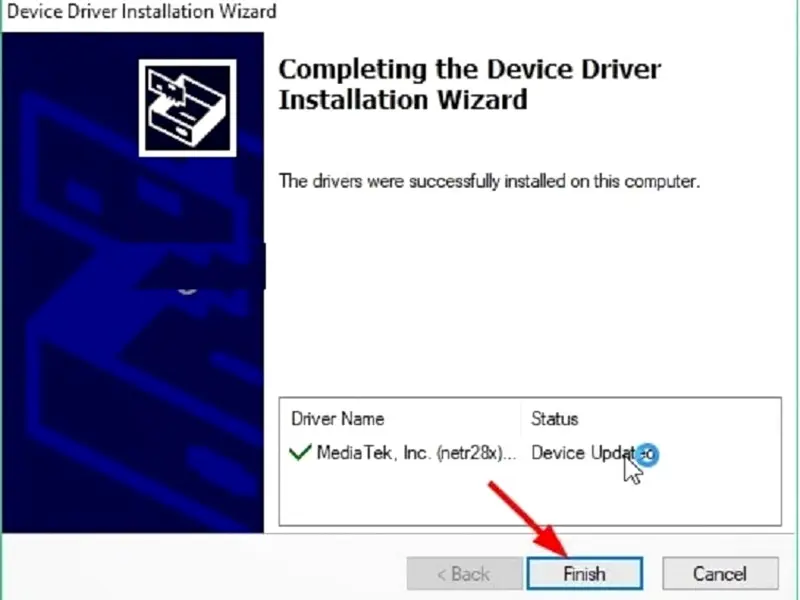
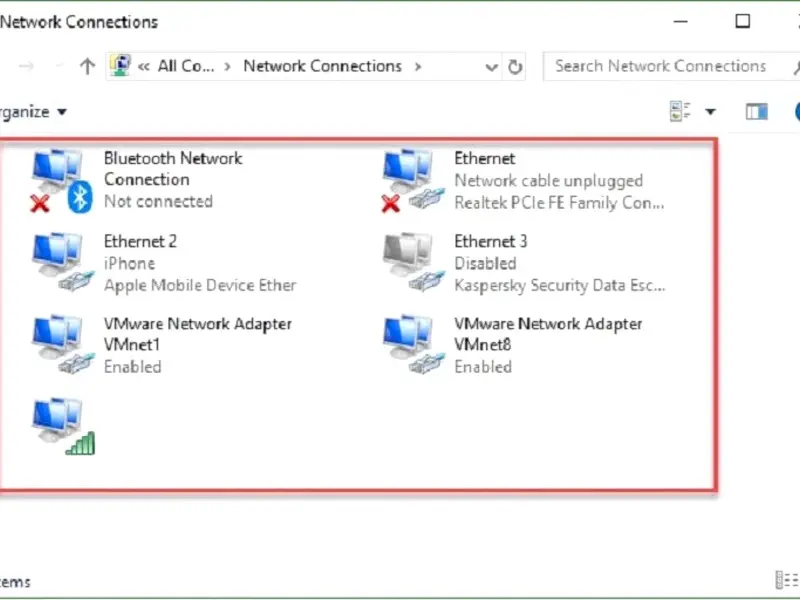
Bước 6: Sau khi quá trình tải driver wifi win 7 hoàn tất, bạn nhấn Yes để khởi động thiết bị. Sau khi bật lên, máy tính đã có thể kết nối Wifi và mạng cục bộ.
Xem thêm:
- Download Wandriver 7.21.401.2 (Easy DriverPacks) 32/64-bit mới nhất 2024
Những lưu ý quan trọng khi tải driver Wifi Win 7
- Sử dụng thiết bị khác để tải driver: Nếu máy tính không có kết nối mạng do thiếu driver, hãy dùng một thiết bị khác có Internet để tải, sau đó chuyển driver sang máy cần cài đặt bằng USB hoặc ổ cứng di động.
- Xác định đúng phiên bản Windows: Kiểm tra Windows 7 đang dùng là 32-bit hay 64-bit để tải đúng phiên bản driver, tránh lỗi không tương thích khi cài đặt driver wifi cho máy tính của bạn.
- Cài đặt đúng cách để tránh lỗi hệ thống: Đảm bảo cài đặt driver wifi win 7 đúng bằng cách để giúp máy tính ổn định. Việc cài đặt sai có thể gây ra một vài vấn đề nghiêm trọng khiến máy tính không hoạt động đúng cách.
- Tham khảo cách làm trước khi thực hiện: trước khi bắt tay vào cài đặt driver wifi win 7, bạn nên tìm hiểu và nắm rõ được quy trình từng bước hướng dẫn. Điều này hạn chế được những lỗi phát sinh và đảm bảo máy tính hoạt động ổn định.
Trên đây là những thông tin chi tiết về cách tải driver wifi win 7 mà bạn có thể dễ dàng thực hiện tại nhà. Hocitngay hy vọng những chia sẻ này đã mang đến cho các bạn những kiến thức hữu ích và giải đáp được câu hỏi của mình.