AutoCAD là một phần mềm thiết kế nổi tiếng, được sử dụng phổ biến trong nhiều ngành như kiến trúc, cơ khí và xây dựng. Trong quá trình sử dụng, cách viết chữ trong AutoCAD là một thao tác quan trọng để ghi chú, chú thích bản vẽ hoặc truyền đạt thông tin chi tiết. Trong bài viết này, Hocitngay.com sẽ hướng dẫn cách viết chữ từ cơ bản đến nâng cao dành cho cả người mới bắt đầu lẫn người dùng lâu năm.
Tại sao bạn cần viết chữ trong CAD?
Bất kỳ bản vẽ thiết kế nào cũng cần có chú thích để đảm bảo người đọc hiểu được ý nghĩa của các ký hiệu bạn muốn truyền tải. Những ký hiệu cơ bản như độ nhám, độ song song, độ cong, độ vuông góc,… cần được diễn giải bằng chữ để giúp người xem nắm bắt rõ ràng nội dung bản vẽ. Dưới đây là các tính năng chính của Text Style mà bạn cần nắm rõ khi làm việc với AutoCAD, bao gồm:
| Tính năng | Ý nghĩa |
| Style | Hiển thị các dạng Text đã tạo, cho phép thiết lập lại. |
| List | Lựa chọn “All Style” để hiển thị danh sách các kiểu Text hiện có. |
| Oblique Angle | Tạo góc nghiêng cho chữ. |
| New | Tạo một kiểu Text mới. |
| Font | Thiết lập font chữ cho autocad:
– Font name: Lựa chọn một kiểu chữ có sẵn. – Font style: Định dạng chữ như in đậm, in nghiêng, gạch chân. – Use big font: Sử dụng kiểu chữ lớn. |
| Size | Thiết lập kích thước chữ phù hợp. |
| Effects | Tạo hiệu ứng độc đáo cho chữ:
– Upside down: Đảo ngược chữ theo chiều thẳng đứng. – Backwards: Đảo ngược chữ theo chiều ngang. – Vertical: Biến chữ thành dạng thẳng đứng. |
| Width factor | Điều chỉnh độ rộng của chữ. |
| Set Current | Gọi kiểu Text mặc định để sử dụng nhanh chóng. |
Tìm hiểu về các lệnh chữ viết trong AutoCAD
AutoCAD cung cấp nhiều lệnh chữ khác nhau để phù hợp với từng mục đích sử dụng. Dưới đây là 4 lệnh chữ viết phổ biến trong AutoCAD mà bạn cần biết:
- TEXT (T): tạo các đoạn văn bản.
- MTEXT (MT): tạo văn bản đa tuyến, dễ dàng nhập và chỉnh sửa.
- ATTDEF (ATT): thiết lập thuộc tính định nghĩa và thêm nó vào khối.
- DTEXT (DT): tạo văn bản theo cung đường tròn.
- TEXTEDIT (ED): sửa kiểu chữ đã viết.

Hướng dẫn chi tiết cách viết chữ trong AutoCAD
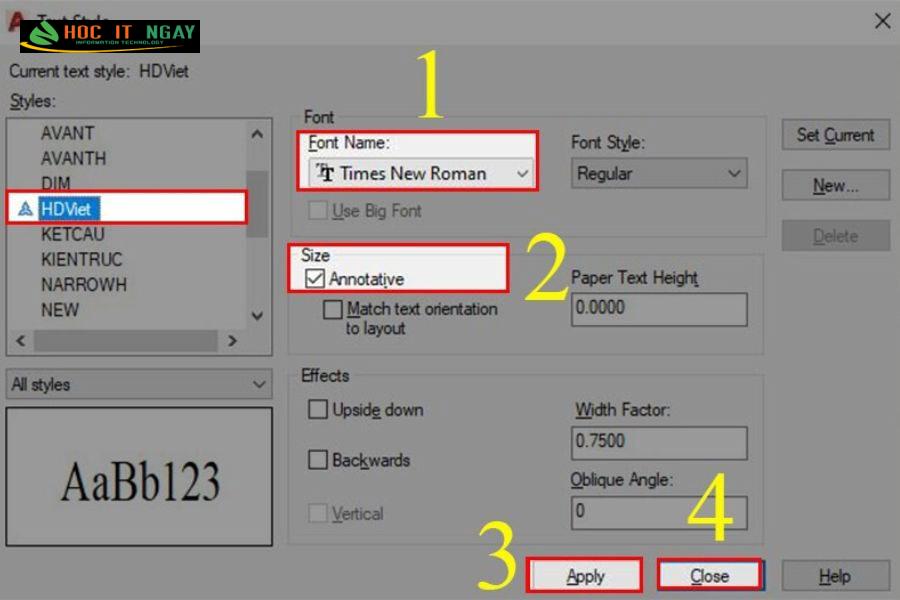
Bước 1: Nhập lệnh ST vào thanh công cụ lệnh, sau đó bảng quản lý Text Style sẽ xuất hiện.

Bước 2: Khi hộp thoại Text Style xuất hiện chọn New, sau đó nhập tên để quản lý kiểu chữ và nhấn OK.

Bước 3: Cài đặt kiểu chữ cho bản vẽ bằng cách tùy chỉnh các thông số như FontName, Size và Width Factor. Sau khi hoàn tất nhấn Apply rồi chọn Close để lưu lại.
Hướng dẫn thực hiện các lệnh viết chữ trong AutoCAD
Để thành thạo các lệnh viết chữ trong AutoCAD, bạn có thể thực hiện thao tác theo các bước dưới đây, bao gồm:
Thực hiện lệnh viết chữ trong cad với TEXT
Lệnh TEXT trong AutoCAD cho phép bạn tạo ra các đoạn văn bản đơn giản trên bản vẽ. Dưới đây là hướng dẫn chi tiết về cách sử dụng lệnh này:
Bước 1: Bạn có thể gõ TEXT vào dòng lệnh hoặc chọn lệnh Text từ thanh công cụ “Draw” (Vẽ).
Bước 2: Chọn điểm bắt đầu để đặt chữ.
Bước 3: Nhập chiều cao chữ. (Ví dụ: 2.5 cho bản vẽ khổ giấy A4).
Bước 4: Nhập góc nghiêng (nếu không cần, hãy nhập 0).
Bước 5: Gõ nội dung chữ và nhấn Enter để hoàn tất.
Cách viết Multi-line text (MTEXT)
Lệnh MTEXT trong AutoCAD cho phép bạn tạo ra các đoạn văn bản dài trên bản vẽ. Để sử dụng lệnh này, bạn có thể thực hiện các thao tác sau:
- Bước 1: Nhập lệnh MTEXT trên dòng lệnh và nhấn Enter.
- Bước 2: Dùng chuột để tạo một khung giới hạn, nơi bạn muốn viết chữ.
- Bước 3: Gõ nội dung chữ vào khung. Tại đây, bạn có thể thay đổi font, cỡ chữ, màu sắc và căn lề trực tiếp trong trình soạn thảo.
- Bước 4: Nhấn OK để hoàn tất và lưu lại văn bản.
Thực hiện lệnh viết chữ trong CAD với DTEXT
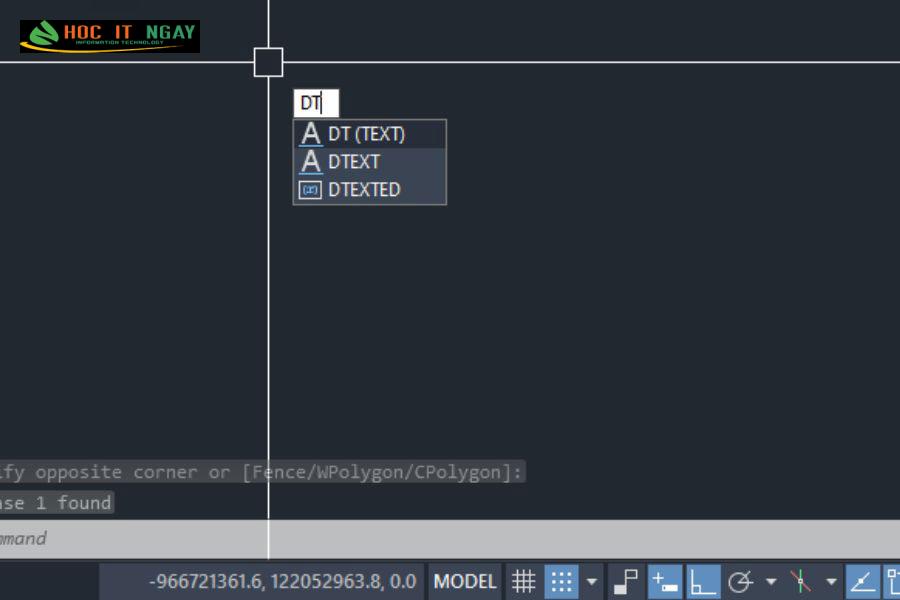
Lệnh DTEXT trong AutoCAD cho phép bạn tạo văn bản theo hình dạng đường tròn. Dưới đây là hướng dẫn chi tiết mà bạn có thể tham khảo, bao gồm:
- Bước 1: Gõ DTEXT vào dòng lệnh, chọn từ thanh công cụ và nhấn Enter.
- Bước 2: Tiếp theo, chọn một điểm trên màn hình làm gốc cho văn bản hoặc nhập tọa độ chính xác nếu cần.
- Bước 3: Chọn một đường tròn trên bản vẽ làm đường cơ sở để căn chỉnh văn bản theo hình dáng mong muốn.
- Bước 4: Nhập nội dung văn bản và nhấn Enter để hoàn tất.
- Bước 5: Bạn có thể điều chỉnh vị trí, kiểu dáng và các tùy chọn định dạng văn bản theo yêu cầu.
- Bước 6: Kết thúc thao tác bằng cách nhấn Enter hoặc Esc.
Thực hiện lệnh viết chữ trong CAD với ATTDEF
Lệnh ATTDEF trong AutoCAD cho phép người dùng tạo các thuộc tính có thể thêm vào các khối, từ đó giúp quản lý và hiển thị dữ liệu liên quan đến các đối tượng trong bản vẽ một cách hiệu quả. Dưới đây là hướng dẫn chi tiết cách sử dụng lệnh ATTDEF:
- Bước 1: Đầu tiên, bạn nhập lệnh ATTDEF vào thanh lệnh hoặc chọn từ thanh công cụ và nhấn Enter.
- Bước 2: Tiếp theo, bạn cần chọn một điểm trên màn hình để làm điểm gốc cho thuộc tính và nhập tọa độ cụ thể nếu cần.
- Bước 3: Nhập tên và các thuộc tính cho khối mà bạn muốn thêm thông tin vào.
- Bước 4: Xác định các giá trị mặc định và các thuộc tính bắt buộc (nếu có) cho khối.
- Bước 5: Cấu hình thêm các tùy chọn khác như kiểu chữ, kích thước, vị trí và góc quay của văn bản để phù hợp với yêu cầu.
- Bước 6: Cuối cùng, nhấn Enter hoặc Esc để hoàn tất quá trình.
Hướng dẫn chỉnh sửa chữ đã viết trong AutoCAD
Để chỉnh sửa nội đã viết cho bản vẽ bạn có thể sử dụng lệnh ED (DDEDIT) hoặc đơn giản hơn là click đúp vào đoạn text cần sửa. Sau đây là cách sử dụng lệnh ED (DDEDIT), bao gồm:
Bước 1: Trong giao diện CAD, bạn nhập lệnh ED (TEXTEDIT) và ấn Enter để chỉnh sửa chữ.

Bước 2: Lựa chọn đoạn nội dung cần chỉnh sửa.

Bước 3: Sửa lại nội dung theo mục đích của người dùng và chọn Close Text Editor để kết thúc.

Kết luận
Cách viết chữ trong AutoCAD không chỉ là một thao tác cơ bản mà còn là yếu tố quan trọng góp phần tạo nên sự chuyên nghiệp cho bản vẽ của bạn. Hy vọng qua bài viết trên của Học IT Ngay sẽ giúp bạn hiểu rõ hơn về cách viết chữ trong phần mềm này để tạo nên những bản vẽ ấn tượng và chất lượng nhất.