Kỹ năng cài đặt driver bluetooth win 10 cực kỳ cần thiết mà không người dùng máy tính nào có thể bỏ qua. Liên kết Bluetooth thành công không chỉ giúp truyền tải dữ liệu nhanh chóng mà còn dễ dàng kết nối với linh kiện không dây phổ biến hiện nay như chuột, bàn phím, tai nghe… Ở bài viết dưới đây, Hocitngay sẽ bật mí các bước đơn giản cài đặt driver Bluetooth trên hệ điều hành Windows 10 ai cũng thực hiện được.
Driver Bluetooth Win 10 là gì?
Driver Bluetooth Win 10 là một ứng dụng được cài đặt trên laptop và một số thiết bị công nghệ khác, có chức năng kết nối không dây Bluetooth dễ dàng. Cụ thể, với hệ thống Bluetooth, người dùng có thể thoải mái chuyển tải dữ liệu qua lại giữa hàng loạt các thiết bị mà không cần lắp đặt dây cáp.
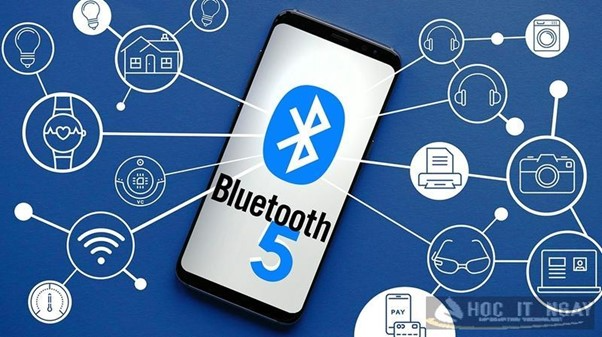
Hiện nay, Driver Bluetooth được sử dụng ngày càng phổ biến, được tích hợp ở hầu hết các dòng sản phẩm thông minh trên thị trường. Bên dưới đây là một số lợi thế tuyệt vời mà Bluetooth Driver mang tới cho người dùng:
- Hỗ trợ kết nối dễ dàng: Thay vì phải lắp dây cáp để nối 2 thiết bị với nhau, bạn chỉ cần vài cú chạm màn hình để chia sẻ dữ liệu từ nhiều thiết bị thông qua Bluetooth ở khoảng cách xa hơn tới hàng chục mét.
- Mức độ tương thích cao: Bluetooth với công nghệ hiện đại tương thích với nhiều thiết bị, nền tảng thông dụng hiện nay. Nhờ có Bluetooth Driver, người dùng không cần tốn chi phí cho dây cáp, mạng Internet, các thiết bị sẽ tự quét và kết nối nhau vì trong vài giây.
- Chia sẻ dữ liệu nhanh hơn: Driver bluetooth win 10 giúp người dùng chia sẻ thông tin chỉ trong giây lát. Ngay cả các file dung lượng nặng thì thời gian chỉ kéo dài lâu hơn một chút nhưng không quá đáng kể.
Cách cài bluetooth cho win 10 hiệu quả
Thực tế, việc cài bluetooth cho win10 khá đơn giản, không đòi hỏi người dùng phải biết nhiều về kỹ thuật. Bạn chỉ cần check xem hệ thống PC đã được tích hợp sẵn Bluetooth hay chưa, cập nhật các lựa chọn adapter cần thiết. Các bước thiết lập cũng nhanh chóng và siêu đơn giản, chỉ cần thao tác vài giây đã có thể kết nối cực nhanh.
Kiểm tra hệ thống để cài đặt bluetooth cho Win 10
Đầu tiên cần kiểm tra hệ thống để biết có thể cài đặt được Bluetooth hay không. Lưu ý nếu đang sử dụng máy tính bàn thì công cụ phải tích hợp card Bluetooth (rời hoặc tích hợp mainboard PC đều được). Trong trường hợp không có, người dùng có thể sử dụng USB Bluetooth/ Bluetooth Dongle.
Bước 1: Vào Start Menu → Tìm kiếm cụm Device Manager.
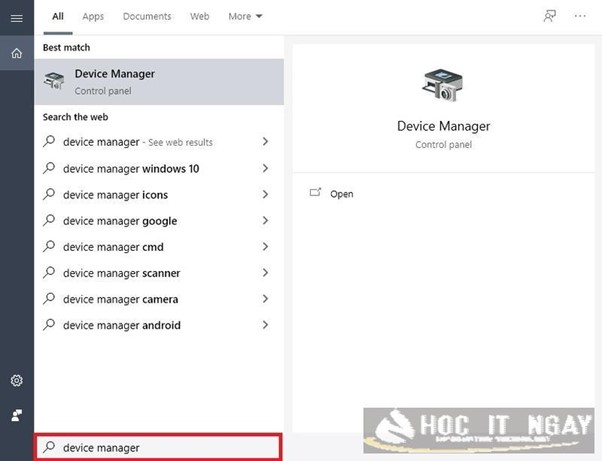
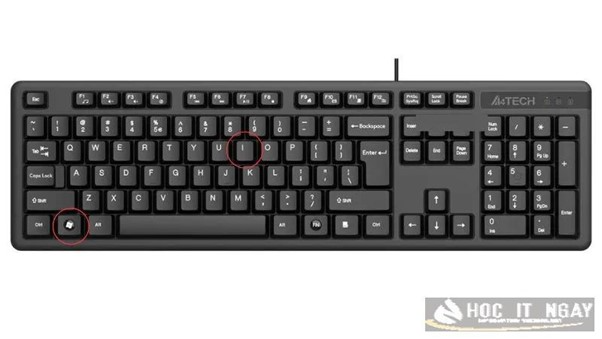
Hoặc cách nhanh hơn là nhấn tổ hợp Windows + X → Click chọn Device Manager.

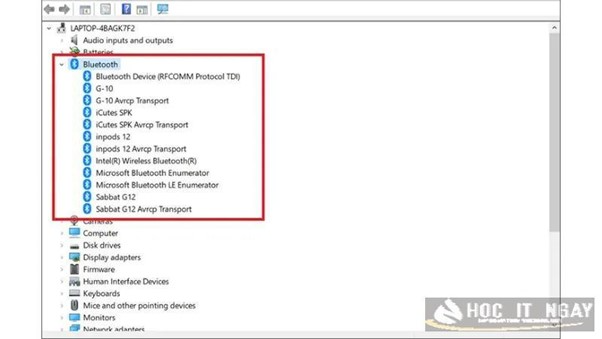
Bước 2: Ở giao diện Device Manager, người dùng tìm kiếm trong danh sách phần cứng có Bluetooth hay không, nếu có thì thiết bị Windows 10 đã kết nối Bluetooth.
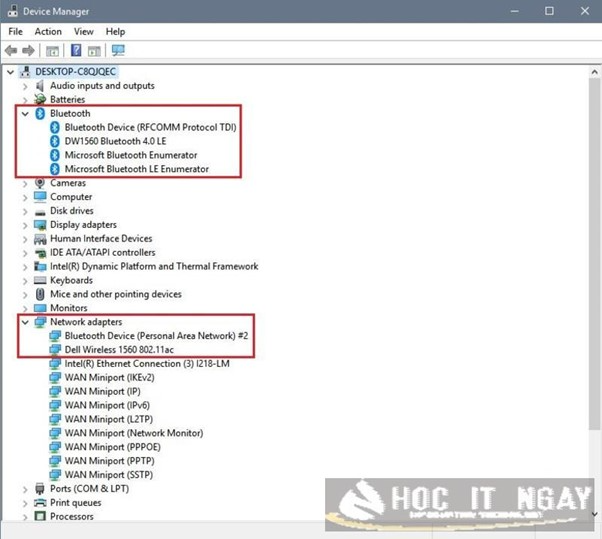
Ngoài ra, ở phần Network adapters, nếu có xuất hiện dòng Bluetooth Device thì thiết bị cũng có sẵn kết nối không dây này. Ngược lại, nếu chưa có thì tiến hành cài đặt theo hướng dẫn bên dưới.
Tiếp theo, người dùng tiến hành kiểm tra lại toàn bộ hệ thống để cài đặt, kết nối Bluetooth với thiết bị thông qua 3 bước sau:
Bước 1: Nhấn biểu tượng Start Menu → tìm kiếm từ Control để mở hộp thoại Control Panel.
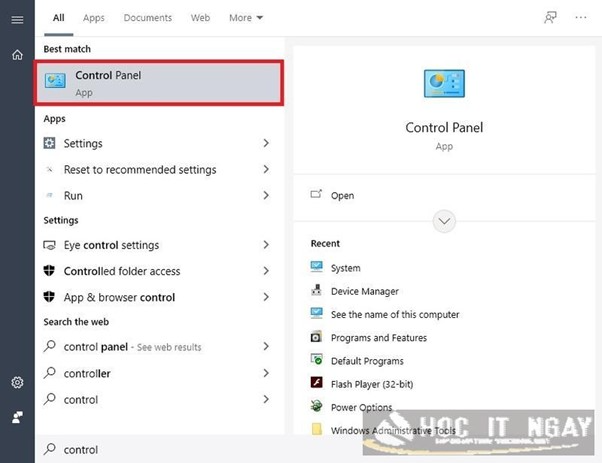
Bước 2: Chỉnh tùy chọn thành View by là Category → Nhấp vào lệnh System and Security → Chọn System.

Bước 3: Tiến hành ghi nhớ thông tin của bộ phận vi xử lý được tích hợp trong máy tính, có thể là AMD hoặc Intel. Ngoài ra, người dùng cũng cần chọn phiên bản của hệ điều hành Windows 10 là 32/ 64 bit.

Tìm kiếm driver để cài đặt
Bước tiếp theo là tìm kiếm driver bluetooth trên Google để tiến hành cài đặt. Người dùng vào trình duyệt, gõ tìm kiếm theo cú pháp: Loại vi xử lý + Bluetooth driver + Số bit. Chẳng hạn nếu vi xử lý là Intel, phiên bản 32 bit thì gõ là Intel driver bluetooth download 32 bit.
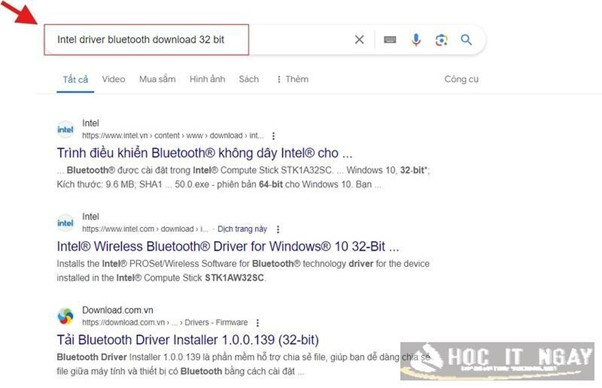
Chú ý: Cần tải driver bluetooth ở các website chính thức của hãng, đảm bảo an toàn. Đừng quên chọn phiên bản tương thích với thiết bị và hệ điều hành. Máy tính sử dụng hệ điều hành nào thì phải cài đặt phiên bản đó.
Tiến hành cài đặt bluetooth
Sau khi download thành công driver Bluetooth Win 10 về thiết bị, người dùng tiến hành các bước cài đặt bình thường. Sau khi cài đặt hoàn thành, hệ thống sẽ bắt buộc người dùng khởi động lại thiết bị để các thay đổi được áp dụng.
Để bật driver Bluetooth và kết nối với thiết bị khác thì tiến hành theo các bước cụ thể như sau:
Bước 1: Để tiến hành bật kết nối Bluetooth, người dùng nhấn tổ hợp Windows + I → chọn lệnh Devices.
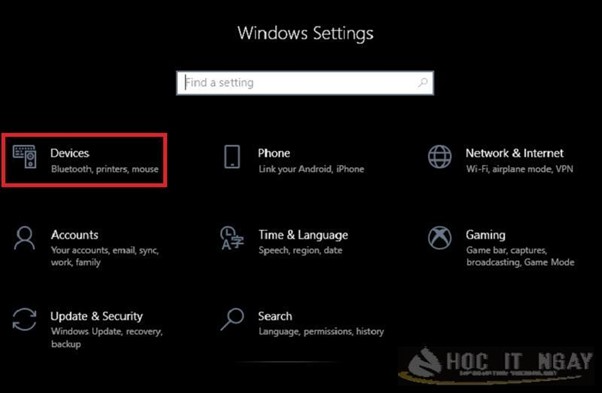
Bước 2: Giao diện cài đặt hiện lên và chỉ cần trượt nút Bluetooth sang bên phải là kết nối hoàn thành.
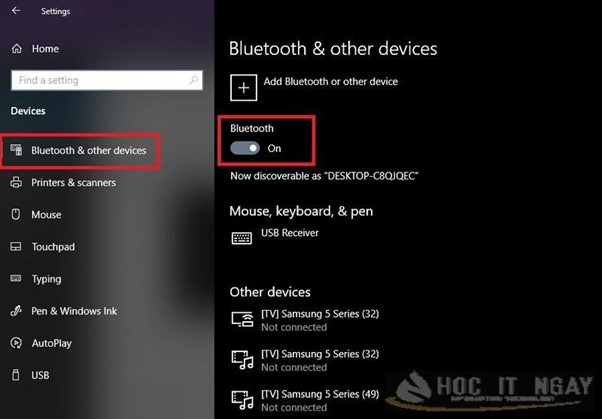
Trong trường hợp muốn kết nối laptop, PC của mình với thiết bị không dây khác thông qua Bluetooth thì chọn lệnh Add Bluetooth or other device và tìm kiếm thiết bị là xong.
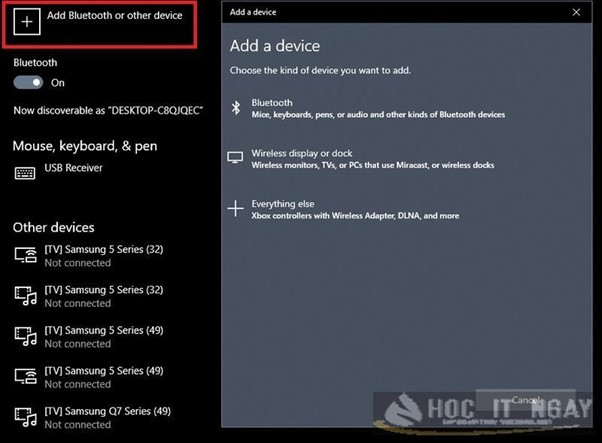
Hướng dẫn cài driver Bluetooth cho Win 10
Thông thường driver bluetooth win 10 sẽ được nhà cung cấp tích hợp sẵn trong hệ điều hành. Ngoài ra, nhà cung cấp Microsoft cũng liên tục bổ sung các bản cập nhật mới để tương thích với hệ thống, sửa lỗi kết nối hiệu quả.
Tuy nhiên, một số trường hợp người dùng phải tự cài driver Bluetooth cho Windows 10 khi phát sinh các lỗi không tìm thấy kết nối, driver lỗi, không dùng được tính năng Bluetooth. Người dùng có thể thao tác đơn giản theo 1 trong 3 cách bên dưới.
Cài driver Bluetooth cho Win 10 trong Device Manager
Bước 1: Trước tiên, nhấp chuột vào biểu tượng menu Start (hoặc nhấn Windows + X) → Chọn mục Device Manager.
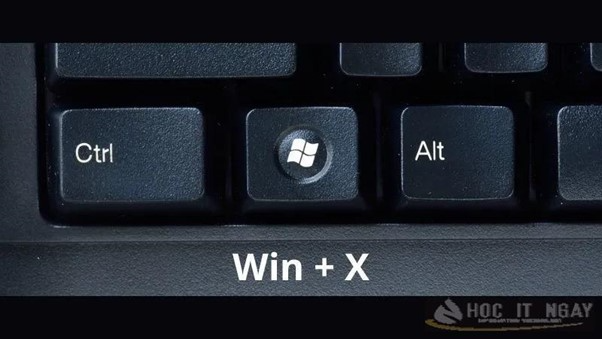
Bước 2: Vào mục Bluetooth, chọn biểu tượng mở rộng với hình ảnh mũi tên hướng xuống dưới.
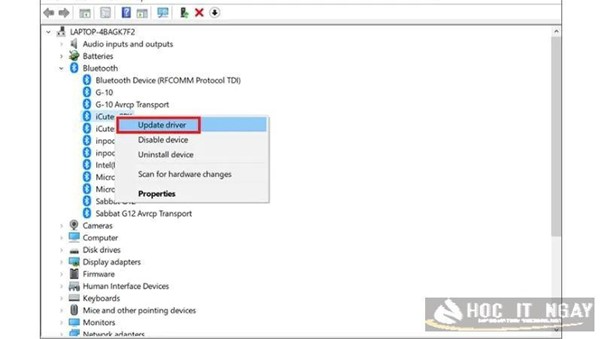
Bước 3: Tại kết nối Bluetooth đang sử dụng, nhấp chuột phải và chọn lệnh Driver → tiếp tục chọn Yes.
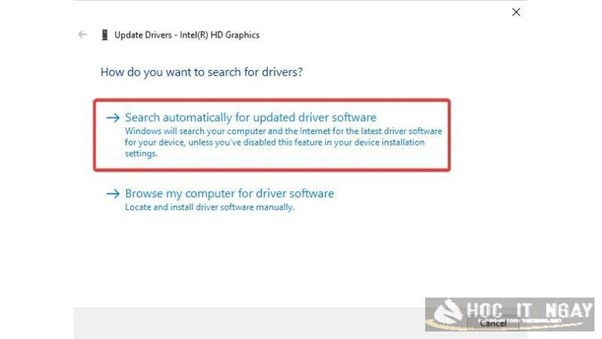
Bước 4: Ở hộp thoại thông báo, chọn Search automatically for… như ảnh và chờ đợi quá trình cài driver bluetooth win 10 hoàn tất. Người dùng khởi động lại máy tính và chờ đợi sang bước kế tiếp.
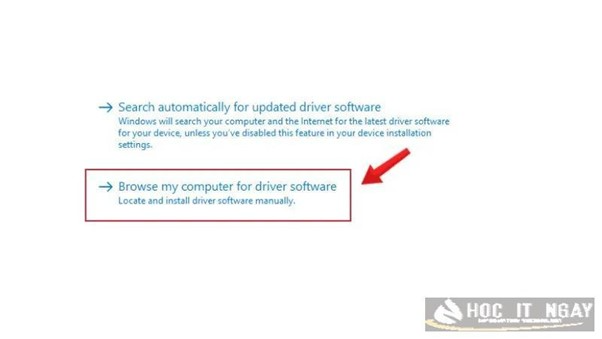
Bước 5: Khi hộp thoại này xuất hiện thì chọn Browse my computer… chờ màn hình chuyển sang giao diện khác tiếp tục chọn Let me pick a list of device…
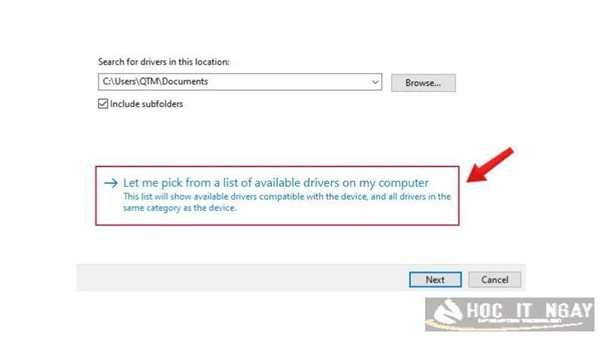
Bước 6: Trong list danh sách các driver hiển thị, người dùng sẽ chọn loại thích hợp nhất và nhấn Next, khởi động lại máy 1 lần nữa là có thể kết nối.
Sử dụng Driver Talent để cài driver Bluetooth Win 10
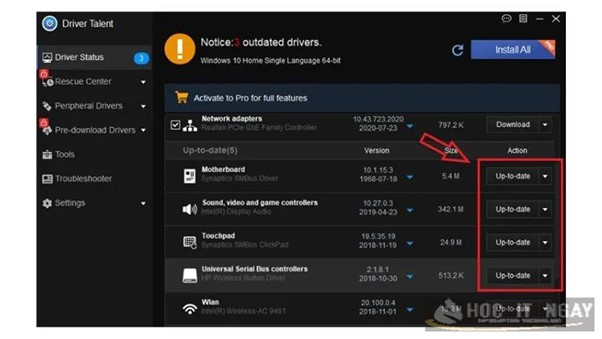
Driver Talent là ứng dụng được thiết kế nhằm mục đích quản lý, cập nhật liên tục driver trên các thiết bị chạy hệ điều hành Windows 10. Nhờ có công cụ này, người dùng có thể nhanh chóng tìm kiếm, quản lý các bản driver Bluetooth Win 10 được cập nhật mới nhất hoàn toàn tự động.
Các bước tiến hành cụ thể từ A – Z như sau:
Bước 1: Trước kết, click mở công cụ Driver Talent → Chọn lệnh Scan để ứng dụng tiến hành quét dữ liệu thiết bị. Sau khi quét xong, ứng dụng sẽ hiển thị toàn bộ các driver đã hư hỏng, cũ hoặc bị thiếu trên máy tính.
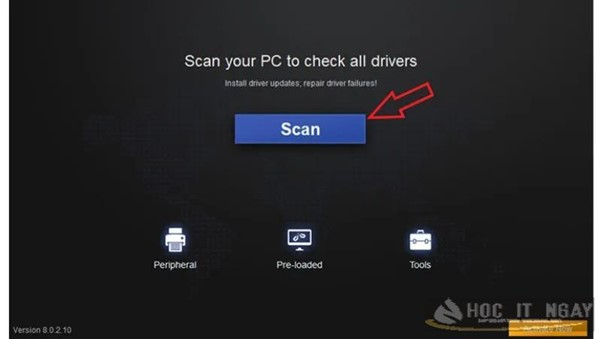
Bước 2: Trong trường hợp nhận thấy driver Bluetooth Win 10 xuất hiện vấn để, người dùng chỉ cần click Repair để Driver Talent tự động tiến hành sửa lỗi. Chờ đợi quá trình này hoàn tất và khởi động thiết bị lại là xong.
Cài driver Bluetooth Win 10 trong Windows Update
Bình thường, hệ thống Windows Update sẽ cập nhật tự động các phiên bản driver đã vá lỗi thành công cho thiết bị. Tuy nhiên, nếu không may hệ thống bị lỗi, vô tình tắt kích hoạt tính năng cập nhật tự động thì có thể cài lại driver bằng cách đơn giản như sau:
Bước 1: Người dùng truy cập biểu tượng Settings hoặc nhấn tổ hợp Win + I để vào giao diện cài đặt.
Bước 2: Chọn lệnh Update & Security → chọn Windows Update và kiểm tra loại toàn bộ các phiên bản cập nhật hệ thống tại Check for updates.
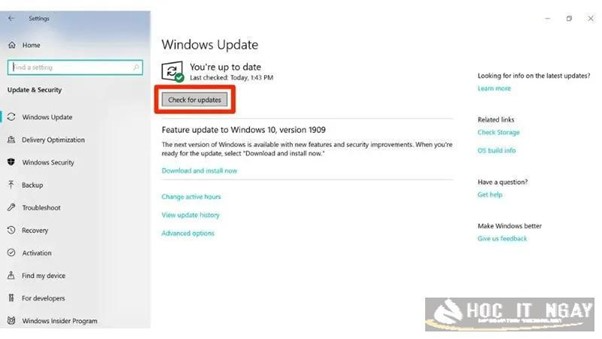
Bước 3: Theo dõi liên tục thông tin tại bản cập nhật, nếu có bất kỳ thông tin nào về driver bluetooth win 10 thì có thể bổ sung ngay cho thiết bị.
Những lưu ý khi cài driver Bluetooth cho Win 10
Để quá trình cài driver bluetooth win 10 thành công, người dùng nhất định phải lưu ý kỹ một số điều sau đây:
- Tải driver từ nguồn chính thống: Bao gồm các trang web hỗ trợ hoặc của nhà cung cấp Microsoft. Hoặc cách an toàn hơn, người dùng có thể kiểm tra trực tiếp trong Windows Update, không tải từ nguồn không uy tín.
- Khả năng tương thích tối ưu: Phiên bản driver bluetooth win 10 phải tương tích với hệ điều hành trên thiết bị, nếu không đúng hệ thống sẽ vận hành sai cách.
- Tiến hành sao lưu trước khi cập nhật: Trước khi tải hoặc cài Bluetooth, người dùng nên sao lưu hoặc tạo điểm để khôi phục lại dữ liệu hệ thống nếu có phát sinh vấn đề.
- Tắt Windows Update khi cần thiết: Để kiểm soát driver một cách độc lập, hạn chế tải liên tục các bản cập nhật mới khiến thiết bị nặng nề. Bạn có thể dễ dàng tắt tính năng này trong Windows Update hoặc cài đặt gia hạn tới thời gian cố định.
- Kiểm tra các thông tin mới: Đừng quên tìm hiểu kỹ các thông tin của bản cập nhật, thay đổi tính năng trước khi cài đặt để đảm bảo tương thích với thiết bị.
Cách khắc phục khi không có Bluetooth trong Control Panel/Device Manager
Khi thao tác với máy tính, một số trường hợp sẽ gặp tình trạng không tìm kiếm được Bluetooth trong hệ thống Control Panel/ Device Manager trên thiết bị. Nếu vấn đề có phát sinh, người dùng không thể kết nối với thiết bị công nghệ khác qua Bluetooth.
Vậy lý do bắt nguồn từ đâu và cách nào để khắc phục vấn đề một cách hiệu quả nhất? Hocitngay sẽ chia sẻ chi tiết ở phần bên dưới đây.
Nguyên nhân không có Bluetooth
Một số nguyên nhân thiết bị không có liên kết Bluetooth thường gặp trên máy tính bao gồm:
- Thiết bị không có sẵn driver bluetooth win 10, hoặc phiên bản driver hiện tại đã cũ hoặc bị hư hỏng.
- Người dùng vô ý tắt tinh năng Bluetooth Support hoặc quên khởi động khả năng hỗ trợ này trên máy tính.
- Hệ thống Bluetooth adapter bị hư hỏng, Windows không thể nhận được tín hiệu tuy nhiên đây là trường hợp cực kỳ hiếm gặp.
Cách khắc phục
Dựa vào những lý do ở trên, người dùng tìm kiếm lỗi chính xác và khắc phục việc không tìm được driver bluetooth win 10 bằng cách đơn giản như sau:
Sửa lỗi ở Driver Bluetooth Win 10
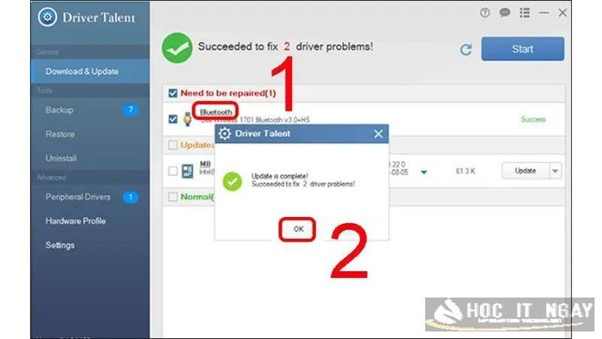
Để khắc phục lỗi, người dùng tải phần mềm Driver Talent về thiết bị, sau đó tiến hành thao tác với 2 bước ngay sau đây:
Bước 1: Sau khi download và cài đặt thành công ứng dụng, bạn mở phần mềm lên và click vào tùy chọn Start Now.

Bước 2: Nhấn chọn vào mục Bluetooth để công cụ tự động nếu driver bluetooth quá cũ hoặc hư hỏng, cuối cùng chỉ cần nhấn vào OK để hoàn tất sửa lỗi.
Cập nhật lại Driver Bluetooth
Việc nâng cấp hệ thống laptop nhưng quên cải tiến phiên bản Driver cũ có thể xuất hiện tình trạng không tương thích, người dùng không thể kết nối Bluetooth trên máy tính. Để xử lý vấn đề này, người dùng chỉ cần tải và cài đặt một số ứng dụng hỗ trợ nhanh chóng bao gồm Easy driverpack, DriverEasy,…

Kiểm tra và xóa phần mềm không đáng tin cậy
Một số trường hợp người dùng đã sơ ý download và cài đặt phần mềm chứa virus độc hại về máy, tác động xấu tới tính năng của Bluetooth và tác động xấu tới máy tính. Do đó, bạn phải kiểm tra kỹ trước khi cài đặt bất kỳ ứng dụng nào, đồng thời tiến hành gỡ toàn bộ các phần mềm độc hại đang khởi chạy trên thiết bị.

Sửa lỗi bằng Windows Troubleshooting
Nếu driver bluetooth win 10 gặp lỗi thì có thể tìm ra nguyên nhân và cách phục bằng cách sau:
Bước 1: Vào hộp thoại Control Panel → Chọn tùy chọn View by nằm vị trí góc trái màn hình máy tính, đổi tùy chọn này thành Large icons.
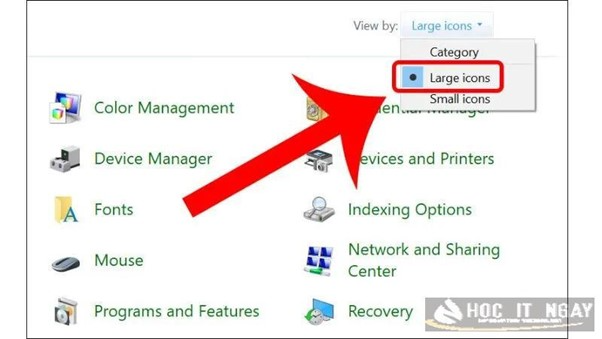
Bước 2: Sau khi thao tác xong, người dùng truy cập mục Troubleshooting.

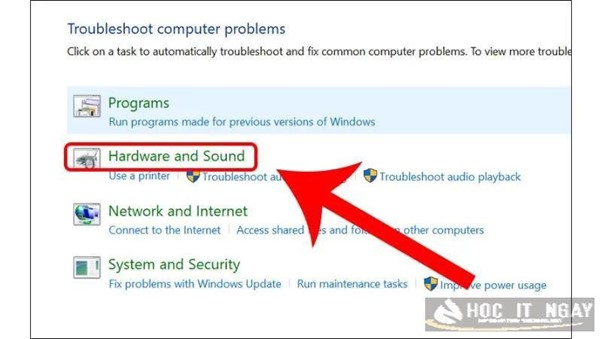
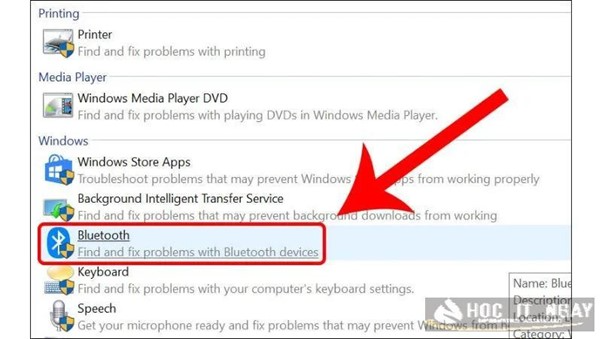
Bước 3: Ở mục Troubleshooting, chọn lệnh Hardware and Sound → Nhấn chọn Bluetooth thì hệ thống sẽ tự quét, kiểm tra, dò nguyên nhân phát sinh vấn đề trên máy tính và đưa ra biện pháp khắc phục.
Khôi phục lại hệ thống
Để khôi phục lại hệ thống, người dùng thao tác theo các bước cụ thể như sau;
Bước 1: Mở System Restore → Lựa chọn thời điểm driver bluetooth win 10 hoạt động ổn định nhất để tiến hành khôi phục.
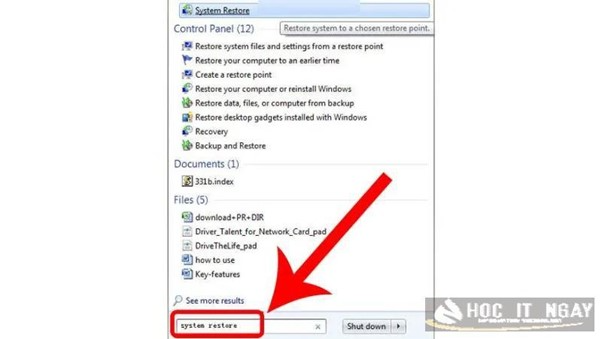
Bước 2: Tiến hành xác nhận, chờ đợi vài giây để quá trình khôi phục lại hệ thống máy tính hoàn tất.
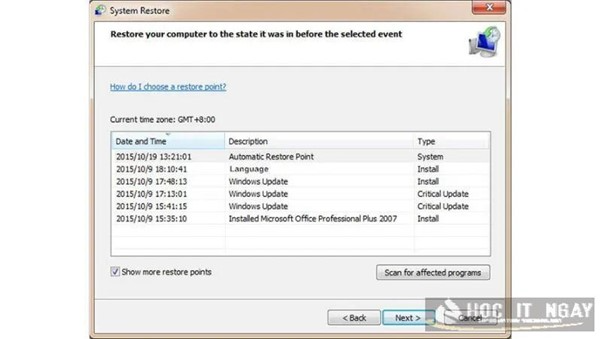
Thêm USB Bluetooth Adapter
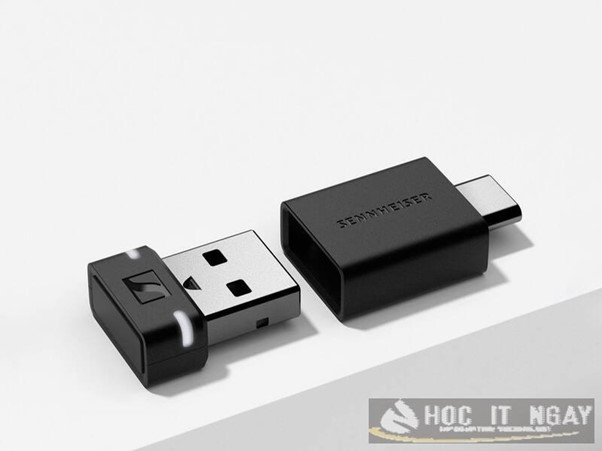
Nếu lỗi phát sinh từ USB Bluetooth Adapter, người dùng chỉ cần bổ sung thêm 1 USB mới, cài đặt lại ứng dụng Driver Talent. Sau đó tiến hành các bước kết nối với Bluetooth xem có thể xử lý được lỗi hay không. Nếu chưa thành công, tốt nhất bạn nên đem máy đến các cửa hàng, trung tâm sửa chữa chuyên nghiệp để được trợ giúp.
Xem thêm:
- Cách kết nối tai nghe Bluetooth với điện thoại, Laptop đơn giản
Bật và khôi phục Bluetooth Support
Để bật hỗ trợ Bluetooth Support bạn tiến hành theo các bước như sau:
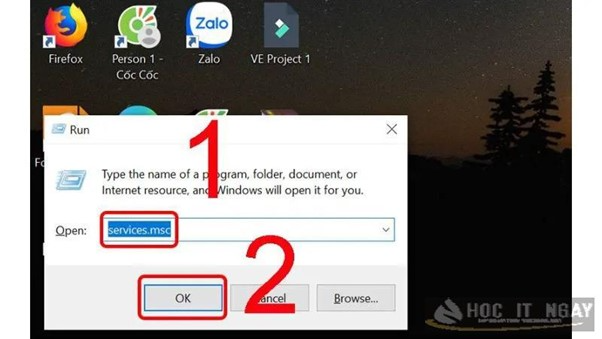
Bước 1: Người dùng mở hộp thoại Run đơn giản bằng cách nhấn tổ hợp Windows + R.
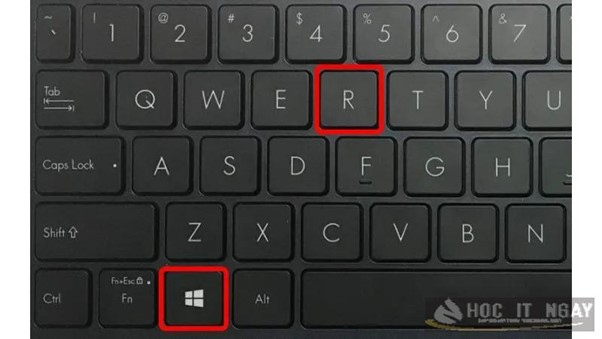
Bước 2: Tại giao diện hộp thoại Run, người dùng tìm kiếm services.msc → Nhấn chọn OK để chuyển sang bước kế tiếp.
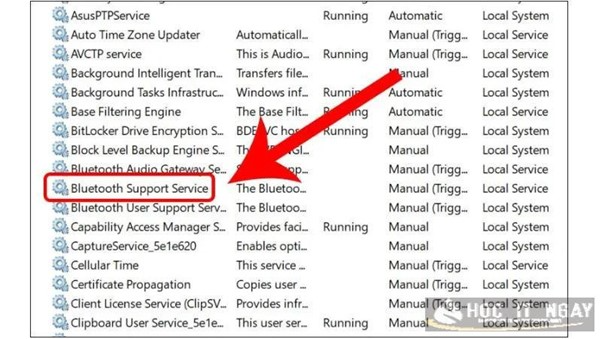
Bước 3: Người dùng xem danh sách và click chọn mục Bluetooth Support Service để mở dịch vụ hỗ trợ.
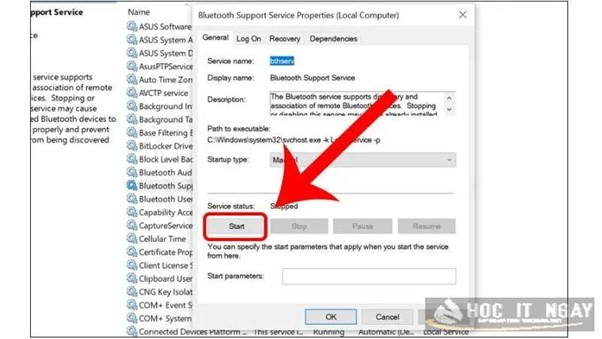
Bước 4: Nhấn chọn Start → bấm OK khi khởi chạy dịch vụ hỗ trợ thành công.
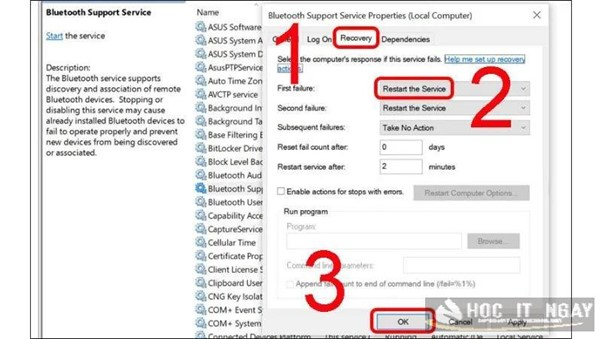
Bước 5: Người dùng có thể khôi phục hỗ trợ bằng cách tiến hành lại từ bước 1 – 3 như ảnh bên dưới. Tại mục Recovery → Chọn lệnh Restart the Service sau đó nhấn OK là hoàn tất sửa lỗi.
Trên đây là cách cài driver bluetooth win 10 và khắc phục một số lỗi về Bluetooth thường gặp trên thiết bị được Hocitngay tổng hợp. Hy vọng những kiến thức hữu ích này sẽ giúp người dùng thao tác với máy tính tốt hơn, giảm chi phí sửa chữa nhé!