Khôi phục dữ liệu ổ cứng bị format là vấn đề mà nhiều người hay gặp phải khi vô tình làm mất các tệp quan trọng. Thao tác nhầm lẫn này có thể dẫn đến sự cố kỹ thuật, khiến ổ cứng bị format và làm mất những dữ liệu không thể thay thế. Đừng lo, bài viết này sẽ giúp bạn khắc phục được những tình trạng trên một cách nhanh chóng.
Một vài nguyên nhân khiến ổ cứng bị format
Bạn sẽ chọn cho mình cách xử lý phù hợp nhất khi đã nắm được nguyên nhân gây ra. Phía dưới đây là một số nguyên nhân phổ biến sau:
- Thao tác nhầm lẫn: Có thể là vô tình format nhầm ổ cứng hoặc phân vùng nơi chứa dữ liệu quan trọng. Điều này sẽ gây cho bạn những bất tiện khi thao tác sai, nhầm lẫn, làm mất thời gian.
- Cài đặt lại hệ điều hành: Cái dễ bị nhất là chọn nhầm phân vùng hoặc là không sao lưu dữ liệu. Điều này không chỉ làm mất dữ liệu mà còn gây cho bạn những khó khăn trong việc khôi phục dữ liệu ổ cứng bị format.
- Sự cố phần mềm: Virus hoặc phần mềm độc hại sẽ là mối đe dọa tiềm ẩn với những dữ liệu trên ổ cứng. Các phần mềm này có thể gây ra lỗi hệ thống, làm mất dữ liệu hoặc thậm chí cuộc người dùng phải format ổ cứng để khắc phục.
- Lỗi kỹ thuật: Nó có thể bị hỏng do bạn sử dụng lâu dài, bị va đập hoặc lỗi phần cứng bên trong. Một số trường hợp còn xảy ra lỗi ở phân vùng ổ đĩa, khiến hệ điều hành không thể nhận diện hoặc truy cập dữ liệu.
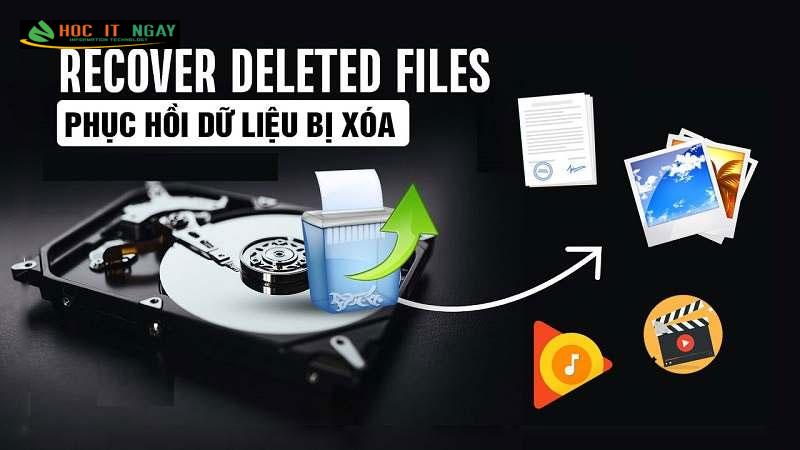
Ba cách khôi phục dữ liệu ổ cứng bị format
Bên dưới đây là ba cách khôi phục dữ liệu ổ cứng bị format vô cùng đơn giản và chi tiết. Hãy đọc ngay những cách này để khắc phục tình trạng cho máy tính bạn nhé.
Cách 1: Sử dụng phần mềm Active File Recovery
Đây là phần mềm được ưu tiên sử dụng nhất hiện này. Bởi vì nó mang tính đơn giản hóa, chỉ cần click vài cú chuột là dữ liệu đã về.
Bước 1: Đầu tiên, bạn cần tải phần mềm Active File Recovery về máy.
Bước 2: Sau khi tải xong, hãy mở file cài đặt và bắt đầu quá trình cài đặt. Ở giao diện đầu tiên, bạn chỉ cần nhấn Next để hoàn thành.
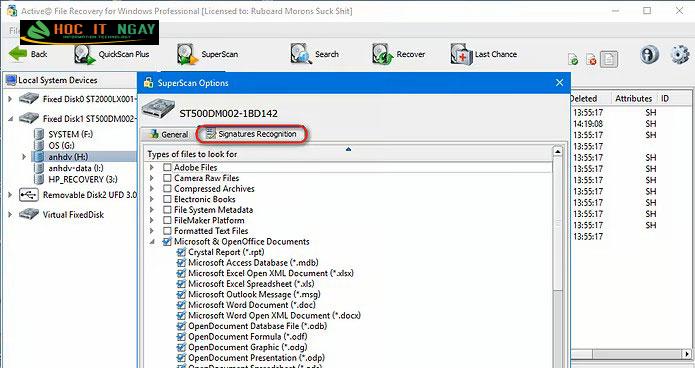
Bước 3: Khi phần mềm được cài đặt xong, giao diện chính sẽ hiện ra. Bạn chọn ổ cứng mà bạn muốn khôi phục, sau đó nhấn Superscan. Đây là chế độ quét toàn diện giúp tìm kiếm dữ liệu kỹ càng nhất.
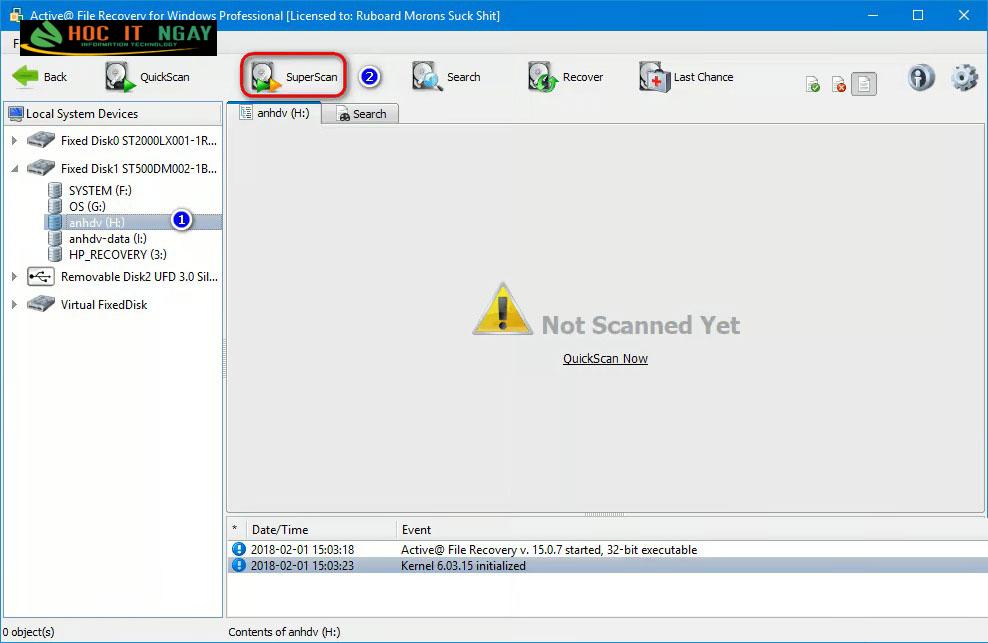
Bước 4: Có bảng thông số hiện ra, bạn chỉ cần tùy chọn kiểu quét. Tại đây bạn nên để ở chế độ mặc định để được thực hiện tốt nhất.
Bước 5: Sau khi quét xong, danh sách các tệp tìm thấy sẽ hiện lên. Bạn nhấp chuột vào chọn những tệp mình muốn khôi phục và nhấn Recover.
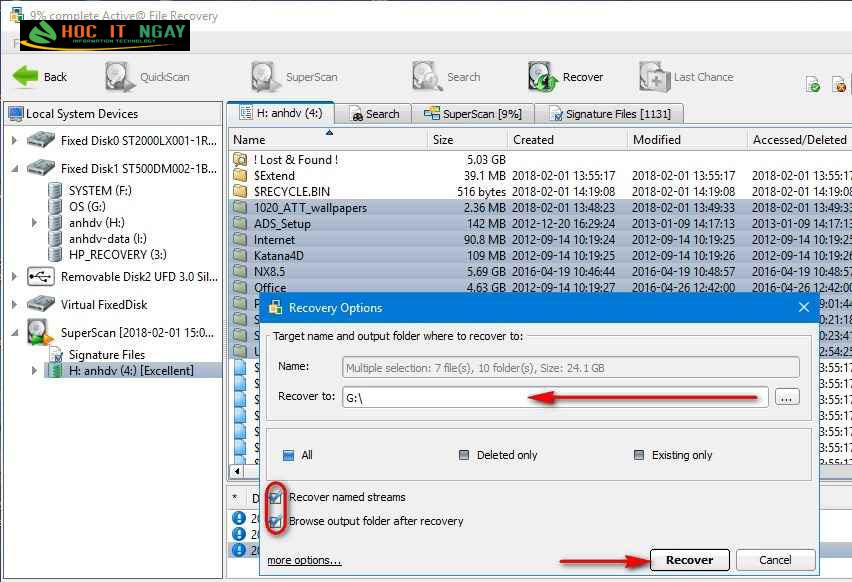
Điều đáng tiếc là phần mềm này chưa hỗ trợ chế độ xem trước (preview), vì thế bạn nên lựa chọn tệp cẩn thận tránh việc nhầm lẫn giữa các tệp có những tên giống nhau.
Cách 2: Format bằng phần mềm Partition Guru
Đây là phần mềm rất tiện ích để khôi phục dữ liệu ổ cứng bị format, nó sẽ cứu dữ liệu của bạn khi bị format. Được tích hợp trong DLC Boot nên rất dễ dàng thao tác cũng như thực hiện.
Bước 1: Tại giao diện menu DLC Boot, ta chọn Disk Tools và tiếp tục chọn Partitionguru. Trong đây bạn sẽ chọn phân vùng cần khôi phục ở phía trái, Sau khi xác định đúng, nhấp vào đó rồi chọn File Recovery.
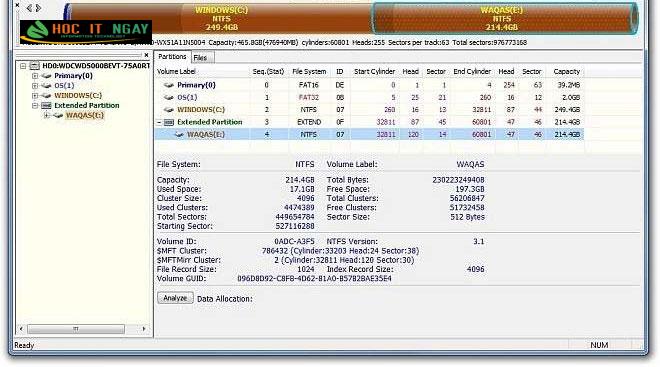
Bước 2: Khi cửa số mới hiện ra, hãy nhấp vào Select File Types để chọn các định dạng tệp muốn khôi phục. Bạn có thể tích chọn tất cả các định dạng hoặc chỉ chọn những loại tệp cần thiết. Xong thì nhấn Start để phần mềm bắt đầu quét.
Bước 3: Khi quá trình quét xong, phần mềm sẽ hiển thị danh sách các tệp có thể khôi phục. Bạn chỉ cần tích chọn những tệp cần và sau đó nhấp chuột phải và chọn Copy. Chọn nơi an toàn để lưu trữ lại dữ liệu.
Cách 3: Khôi phục lại bằng DiskGetor Data Recovery
Có lẽ đây được coi là cách tinh gọn nhất trong 3 cách thực hiện này. Với giao diện vô cùng dễ dàng thao tác, tạo nên cảm giác thích thú khi sử dụng.
Bước 1: Tại giao diện chính, bạn chọn Recover Formatted Drive, tiếp tục nhấn Next.
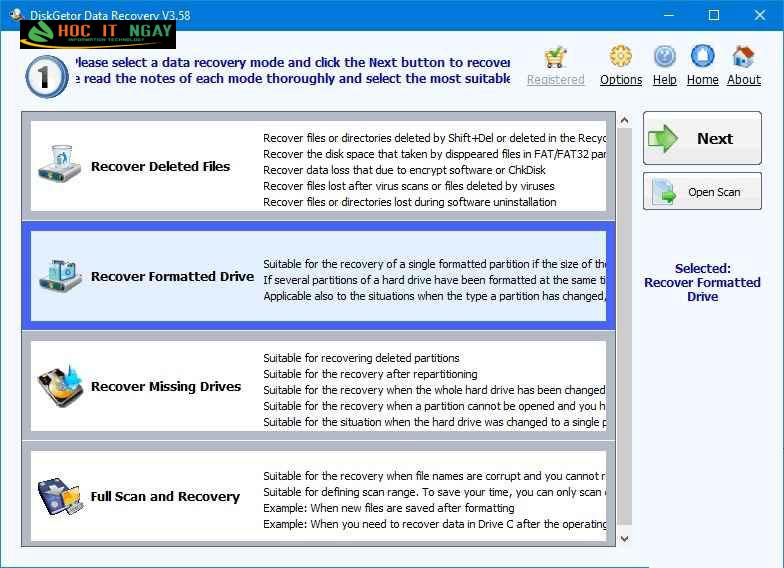
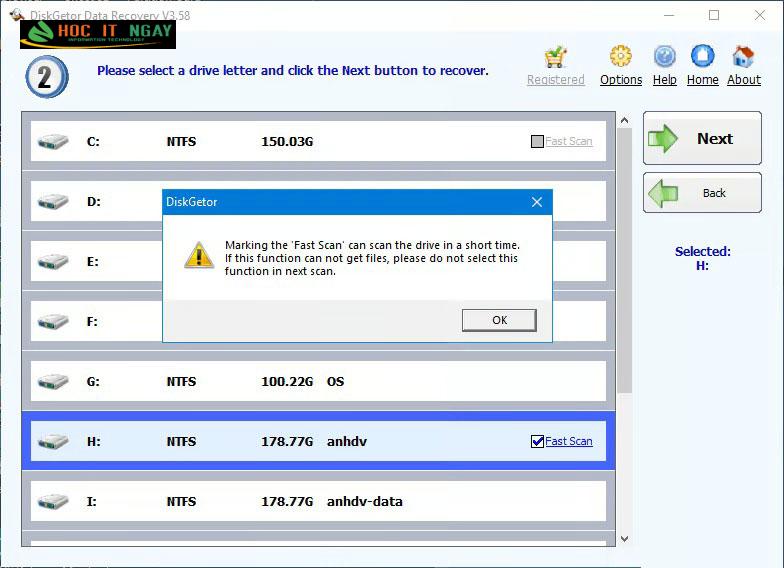
Bước 2: Một hộp thoại xuất hiện với nội dung là đã chọn Fast Scan. Bạn chọn OK, sau đó nhấn Next để quá trình khôi phục được thực thi.
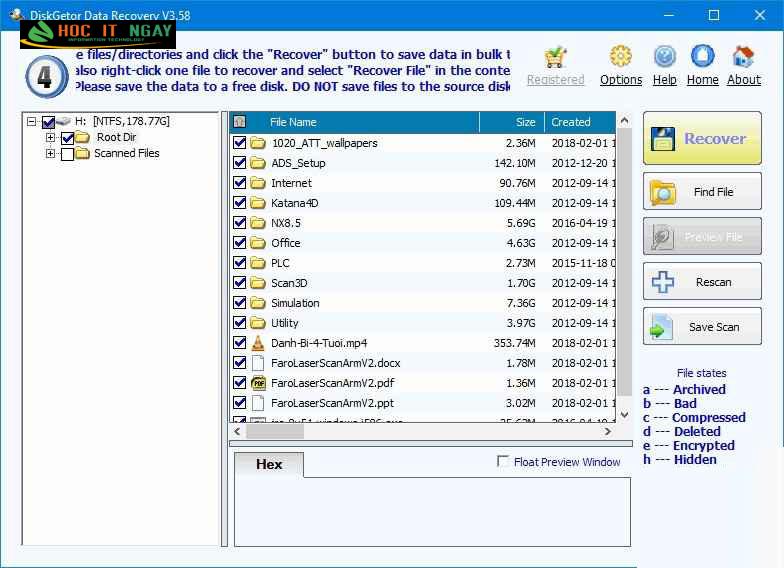
Bước 3: Click chọn những tệp tin mà bạn cần khôi phục sau đó tiếp tục nhấn Recovery để lưu lại.
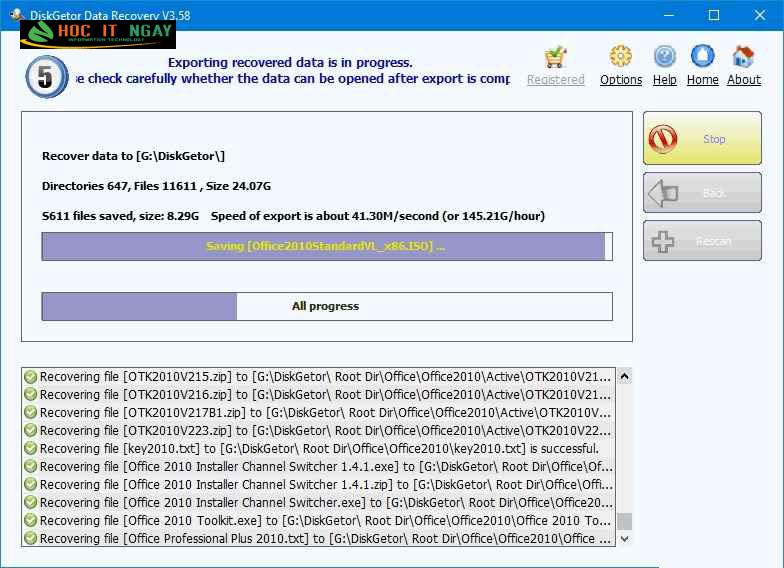
Chờ đợi cho máy chạy để khôi phục dữ liệu ổ cứng bị format và lưu sang một phân vùng khác. Lưu ý là không lưu dữ liệu trên phân vùng bị format nhầm nhé.
Kết luận
Khôi phục dữ liệu ổ cứng bị format không phải là điều khó khăn nên bạn chỉ cần thực hiện theo những hướng dẫn trên là được. Tuy nhiên, để tránh việc rơi vào những sự cố như này, bạn cần nên sao lưu dữ liệu của mình thường xuyên cũng là cách để không bị bất ngờ khi gặp sự cố.