Dữ liệu cá nhân được lưu trữ trên máy tính là thông tin cần được bảo mật 100%, tuyệt đối không được làm mất đi hay xâm nhập từ bên ngoài. Sự xuất hiện của phần mềm Onekey Ghost Win 11, 10, 8, 7, XP cho phép sao lưu dữ liệu nhanh, an toàn là công cụ rất quan trọng đối với người dùng. Cùng Hocitngay tìm hiểu cách download và bung ghost Windows chi tiết với phiên bản Onekey Ghost Windows mới nhất hiện nay.
Những thông tin cơ bản về Ghost Win
Trước khi tải xuống và sử dụng, người dùng cần tìm hiểu chi tiết Ghost Win là gì, có sự khác biệt gì so với các hình thức cài Win khác để thao tác tiện lợi hơn.
Ghost Win là gì?
Ghost Win là thuật ngữ được xuất phát từ một ứng dụng tên Norton ghost. Phần mềm được sử dụng để sao lưu, khôi phục nhanh chóng dữ liệu hệ thống tại ổ cứng với tốc độ nhanh, an toàn nhất.

Hiểu theo cách đơn giản, Ghost win thực hiện tạo bản sao của hệ điều hành Windows tại 1 thời điểm nhất định. Thông thường vào lúc thiết bị mới cài lại Windows, trong tình huống xảy ra lỗi sẽ có thể phục hồi lại nguyên bản trước đó. Mặc dù có tính năng tuyệt vời nhưng Ghost win vẫn tồn tại khác nhiều rủi ro khiến người dùng phải cân nhắc.
Khi nào thì cần Ghost Win?
Trong trường hợp thiết bị nhiễm virus nặng, người dùng không thích sử dụng Windows máy tính thì nên tiến hành ghost win. Khi máy tính chậm, đơ thì việc ghost lại cũng giúp việc thao tác nhanh chóng hơn.

Hoặc nếu người dùng muốn chuyển dữ liệu từ thiết bị này sang thiết bị khác, việc ghost win sẽ tạo bản sao lưu toàn diện, tiết kiệm tối đa thời gian cài đặt. So với cài đặt lại từ đầu, ghost win tốn ít thời gian hơn hẳn.
Ghost Win có khác gì so với cài lại Win?
Thực tế, ghost win và cài đặt lại Windows chính là 2 tiến trình hoàn toàn khác nhau, nhằm mục đích duy nhất là quản lý Windows. Trong khi cài lại Win giúp đặt lại hệ điều hành, ghi đè lên hệ thống trước đó. Ghost win lại là bản sao lưu đã chỉnh sửa trên thiết bị và có thể khôi phục lại khi cần thiết, giảm thiểu tối đa thời gian cài đặt.

Việc chọn hình thức ghost win hay cài lại win còn dựa vào mục đích và yêu cầu cụ thể của người dùng. Nếu bạn muốn hệ thống được làm mới hoàn toàn, sạch sẽ thì nên chọn cài lại Win. Ngược lại, nếu muốn duy trì các cài đặt có sẵn, không mất dữ liệu thì nên Ghost Win.
Xem thêm:
- Tải Onekey Ghost Win 10 64bit và 32bit Full Mới Nhất 2024
Những lưu ý bạn nên biết trước khi Ghost Win
Quy trình Ghost win tiến hành sao lưu dữ liệu hệ thống không hề khó khăn tuy nhiên vẫn có thể gặp rủi ro. Trước khi thực hiện, người dùng cần lưu ý một số điểm quan trọng bên dưới đây để đảm bảo hiệu quả 100%.

Trước tiên, người dùng phải chắc chắn rằng bản hệ điều hành Windows đã được download và kích hoạt đúng cách. Sau đó, bạn sẽ sao lưu dữ liệu, làm trống không gian để tạo nơi lưu trữ khi tiến hành Ghost win.
Kế đến, bạn sẽ update phiên bản mới nhất của các phần mềm liên quan, sao chép cấu hình và một số cài đặt đặc biệt. Cuối cùng trước khi ghost, kiểm tra tính năng khôi phục phiên bản sau khi ghost có hoạt động không để tránh làm mất dữ liệu.
Xem thêm:
- Ghost Win 10 là gì? Hướng dẫn cách tải và cài đặt Ghost Win 10 64bit, 32bit dễ hiểu
Hướng dẫn các bước Ghost Win 11 chi tiết hiện nay
Để có thể Ghost Win, người dùng cần chuẩn bị cấu hình thiết bị, tiến hành sao lưu, tải và cài đặt Onekey Ghost Win 11 tương thích với thiết bị. Hocitngay sẽ chia sẻ từ A – Z các bước bên dưới dây để bạn có thể thực hiện theo.
Cấu hình tối thiểu cần có để Ghost Win
Máy tính có thể Ghost win phải có cấu hình tối thiểu gồm:
- Bộ xử lý – CPU: tối thiểu 1GHz ít nhất 2 lõi hoặc SoC.
- RAM: tối thiểu 4GB.
- Ổ cứng: tối thiểu 64GB.
- Card đồ họa: hỗ trợ phiên bản DirectX 12 hay WDDM 2.0 Driver.
- Màn hình: tối thiểu có độ phân giải 720p, 9 inch cho thiết bị.
- Secure Boot: được kích hoạt trực tiếp trong BIOS hoặc UEFI firmware.
- Trusted Platform Module: yêu cầu phiên bản TPM version 2.0 để cài lại và chạy Win 11.
Sao lưu dữ liệu quan trọng
Kế đến, người dùng tiến hành list các file, thư mục cần sao lưu, bao gồm các dữ liệu quan trọng như video, hình ảnh, thông tin mang tính cá nhân. Nhất định phải chọn nơi lưu trữ an toàn, không bị virus xâm nhập như lưu trữ đám mây hoặc ổ đĩa rời.

Quá trình sao lưu dữ liệu có thể tiến hành thủ công 100%, bằng cách copy, paste toàn bộ dữ liệu vào khu vực lưu trữ. Thiết bị cũng hỗ trợ sao lưu tự động với công cụ File History trên hệ điều hành Windows.
Ngoài ra, bạn phải chú trọng vào các tài khoản cá nhân, ứng dụng đã cài đặt và cấu hình đặc biệt. Đối với một số phần mềm có khả năng sao lưu có thể tự động khôi phục cài đặt mà không cần bung ghost.
Tải và cài đặt OneKey Ghost trước khi cài win
Tải Onekey Ghost Win
Sau khi download xong thì giải nén, chạy file để cài đặt Onekey Ghost Win 11. Cần chọn đúng đường dẫn cài đặt, đọc hiểu các thông báo hiển thị trên màn hình để tránh sai lỗi có thể xảy ra.
Xem thêm:
- Cách tải Ghost Win 7 Full Driver 32, 64-bit mới nhất 2024
Cách sao lưu và khôi phục Windows 11 bằng OneKey Ghost
Hướng dẫn sao lưu, khôi phục Windows 11 bằng OneKey Ghost 11 bên dưới đây có thể giúp người dùng thao tác dễ dàng hơn:
Cách sao lưu
Quy trình sao lưu dữ liệu với Onekey ghost win 11 bao gồm các bước sau:
Bước 1: Chạy OneKey Ghost đã tải xuống thiết bị.
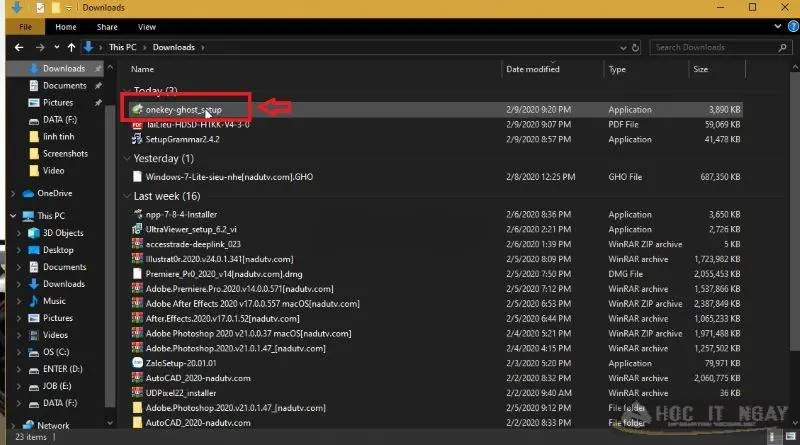
Bước 2: Lựa chọn ổ đĩa hoặc vùng trong trong hệ điều hành Windows 11 để sao lưu.
Bước 3: Chọn vị trí lưu trữ cho bản ghost win, sử dụng ổ đĩa ngoài hay công cụ lưu trữ khác đều được.
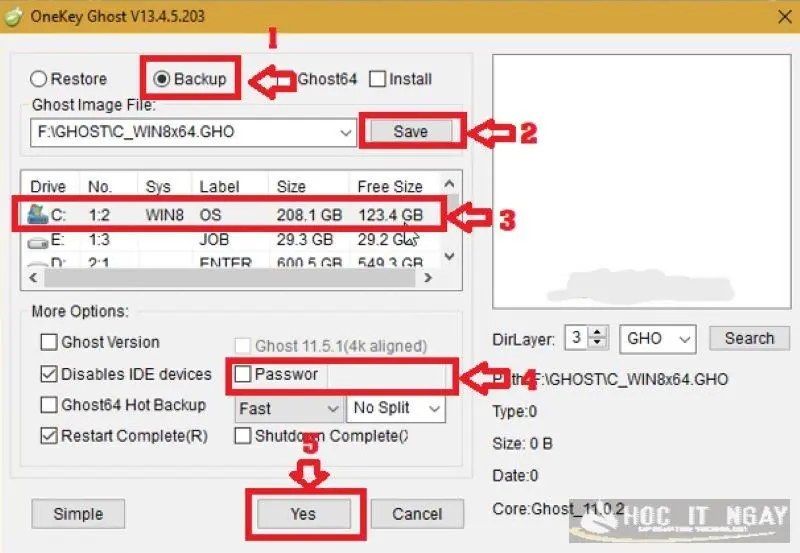
Bước 4: Nhấn Start để thực hiện sao lưu, chờ đợi vài phút cho hoàn thành tiến trình này.
Cách khôi phục
Tương tự, các bước khôi phục dữ liệu đã sao lưu với Onekey ghost win 11 cũng được tiến hành:
Bước 1: Chạy file Onekey ghost Windows 11 đã tải về thiết bị.
Bước 2: Lựa chọn bản ghost đã sao lưu cần được khôi phục, nằm đúng ở vị trí đã chọn khi sao lưu.
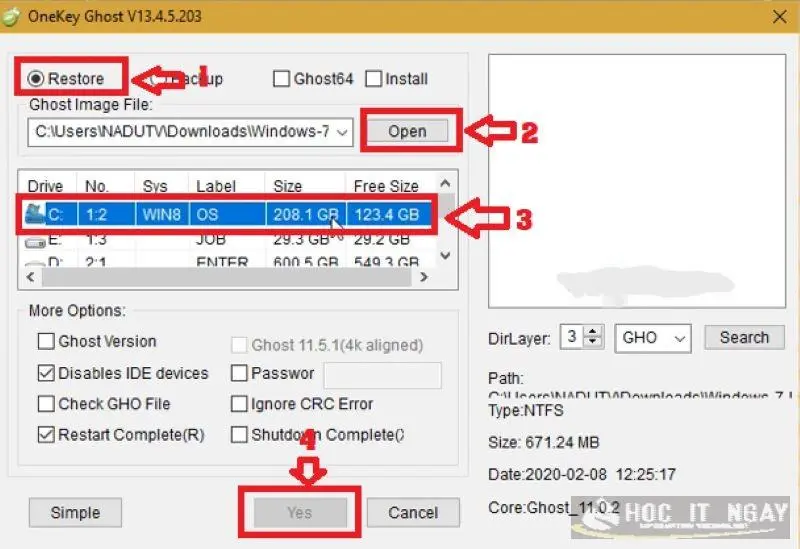
Bước 3: Nhấp chọn ổ đĩa hoặc khu vực trống muốn khôi phục và lưu trữ dữ liệu.
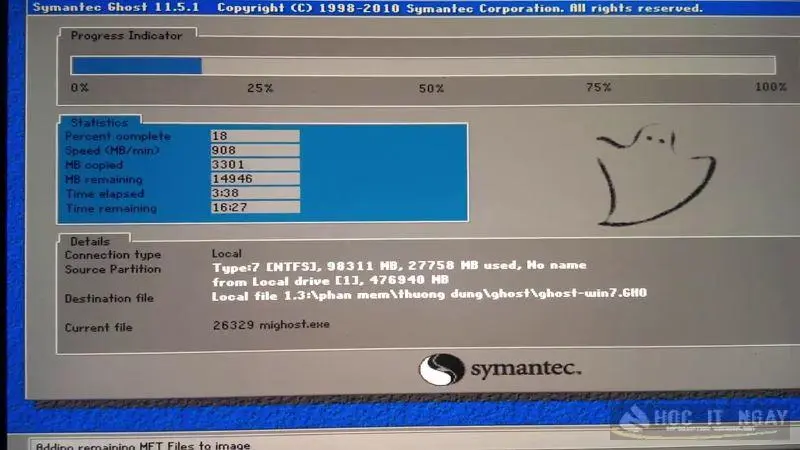
Bước 4: Nhấn nút Start để thực hiện khôi phục dữ liệu, chờ vài phút là xong.
Hướng dẫn cách Ghost Windows XP/7/8/10
Ngoai Ghost Win 11, với phần mềm Onekey Ghost người dùng có thể sử dụng cho các phiên bản hệ điều hành Windows XP/7/8/10 một cách đơn giản.
Hướng dẫn ghost windows XP/7/8/10 với Onekey ghost
Lưu ý, chỉ tiến hành Ghost windows XP/7/8/10 với phần mềm One Ghost khi hệ điều hành Windows đang hoạt động ổn định trên thiết bị. Cụ thể:
Bước 1: Sau khi download và giải nén Onekey Ghost, giao diện như hình ảnh bên dưới sẽ xuất hiện.
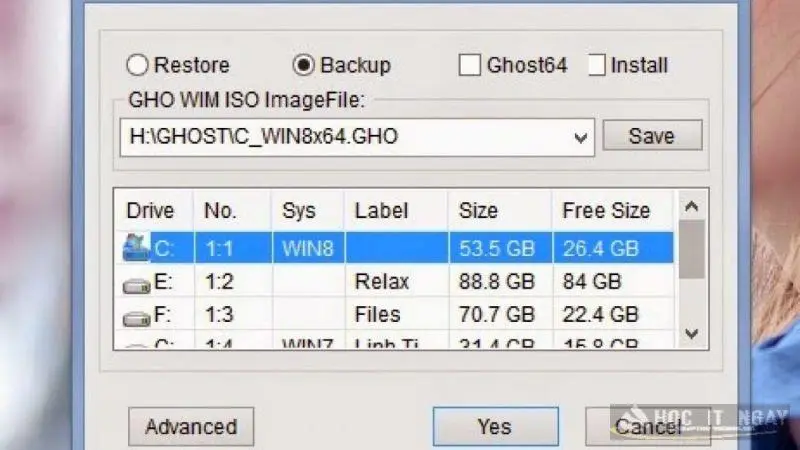
Bước 2: Để khởi tạo Ghost Win vào Backup → Chọn dữ liệu cần save → Chọn nơi save → Nhấn Save → Nhấn Yes.
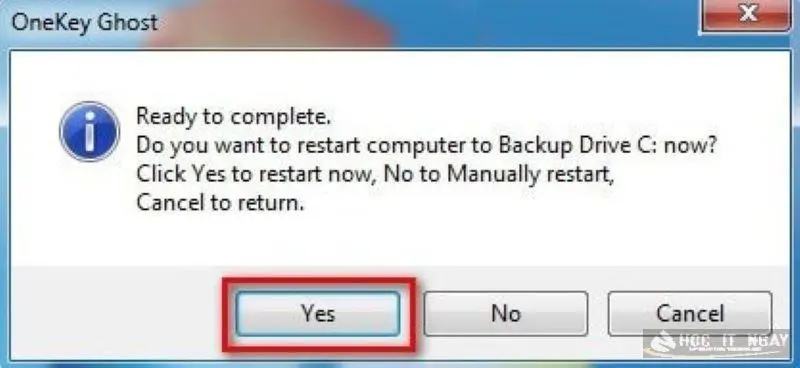
Chờ đợi tiến trình lưu trữ hoàn thành là bạn đã có 1 file Ghost Win. Kế đến, để bung file Ghost, bạn tiến hành tiếp các bước bên dưới.
Bước 3: Chạy mở Onekey Ghost đã tải và chọn mục Restore.
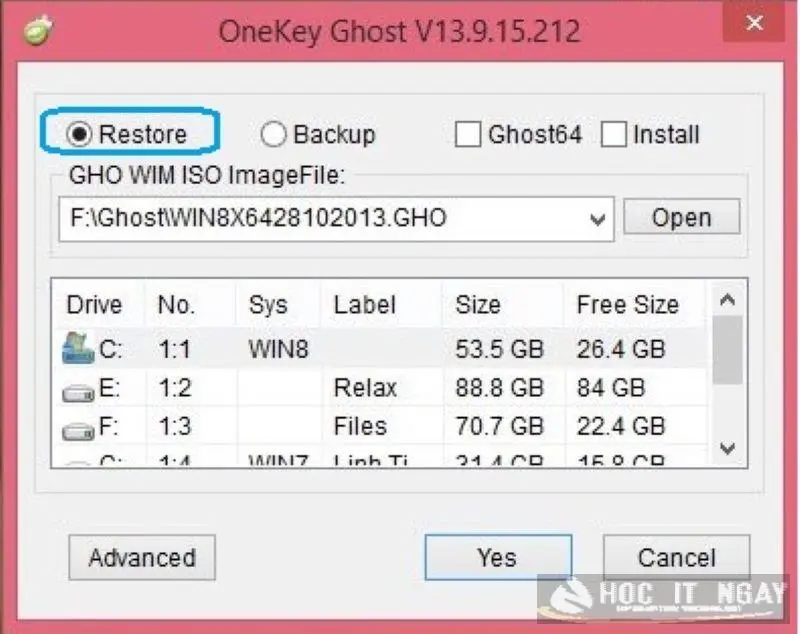
Bước 4: Chọn nơi đã lưu trữ file Ghost trước đó hoặc tải các phiên bản có sẵn trên mạng về đều được.
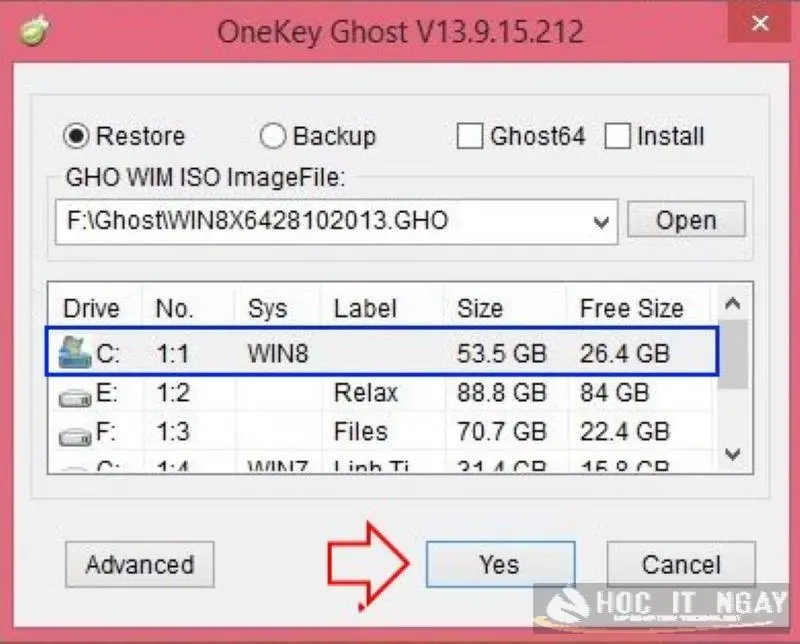
Bước 5: Chọn khu vực còn trống để bung file Ghost → Nhấp chọn Yes.
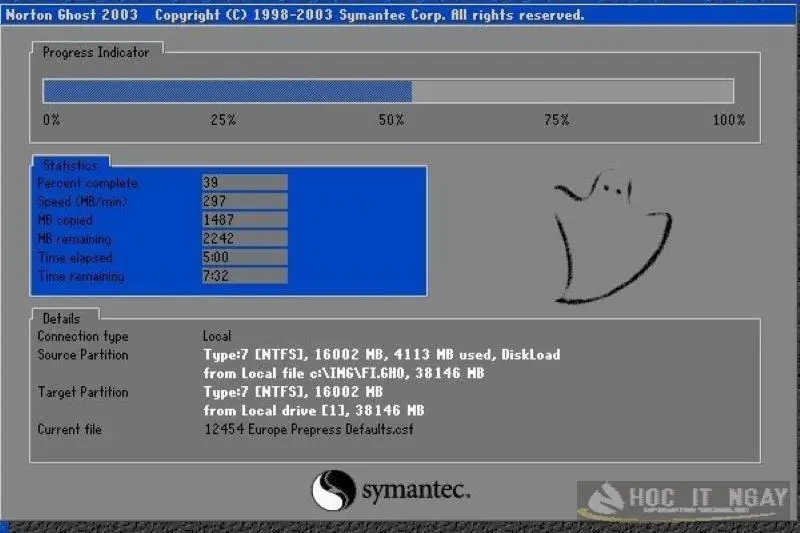
Bước 6: Tiếp theo máy tính sẽ tự động bung file, tiến trình nhanh hay chậm tùy thuộc vào dung lượng. Bạn chờ hoàn tất và Restart lại hệ thống là sử dụng như bình thường.
Cách ghost win với phần mềm Terabyte
Terabyte Image là phần mềm có khả năng khởi tạo và bung file Ghost khá nhanh chóng, hỗ trợ chạy trên cả UEFI và LEGACY. Terabyte được chạy trên giao diện Mini Windows hay hệ điều hành Windows trực tiếp đều được.
Một số lợi thế khi tiến hành Ghost Win với Terabyte:
- Tạo bản ghost mới với các cài đặt sao lưu được thay đổi trên phiên bản ghost cũ.
- Tốc độ tạo và bung file ghost nhanh hơn nhiều lần.
- Cho phép kiểm tra tính hoàn thiện của file Ghost.
- Dễ dàng bung ghost ở thiết bị khác với ổ cứng mới.
Tiến hành ghost Windows bằng Terabyte tiến hành theo các bước sau:
Bước 1: Khởi chạy phần mềm TeraByte Image for Windows nằm ở Mini Windows của desktop.
Bước 2: Nhấn Backup → Nhấn Next.
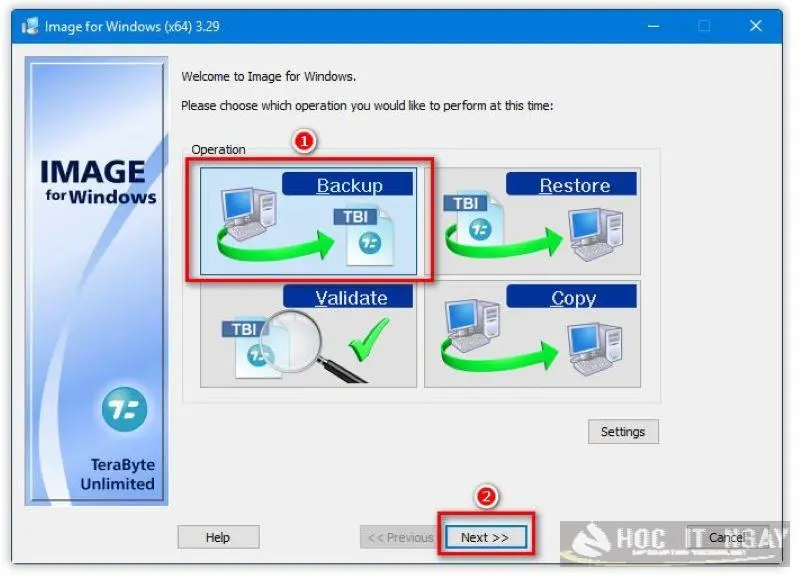
Bước 3: Nhấn Full → Next.
Bước 4: Lựa chọn phân vùng để lưu file Ghost → Next.
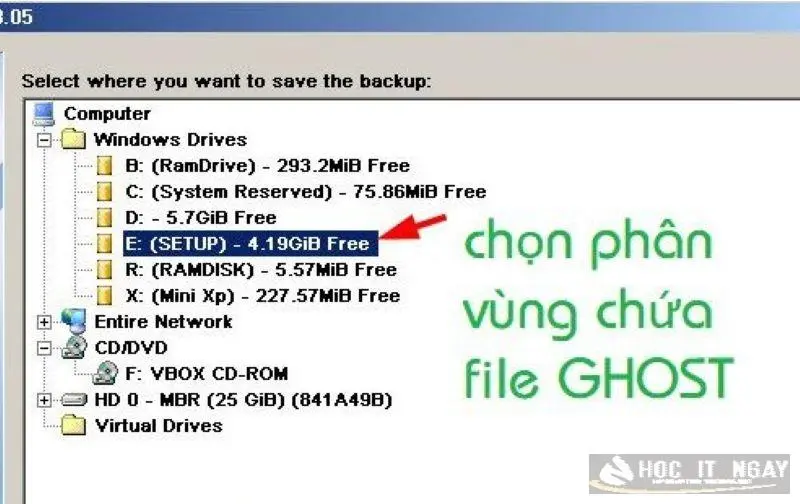
Bước 5: Đặt tên File → Next. Chọn Start để bắt đầu tiến trình ghost win, lưu ý nhớ nhấp chọn High để tăng tốc lên mức tối đa.
Cách bung lại file ghost.TBI vừa tạo được
Quá trình bung file ghost.TBI vừa được khởi tạo ở trên được tiến hành theo các bước như sau:
Bước 1: Mở Terabyte → Nhấn Restore → Chọn Next.
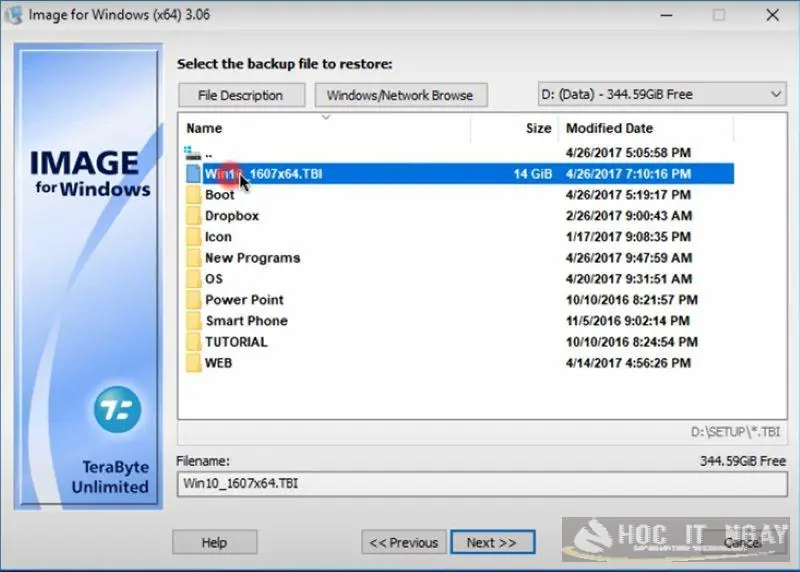
Bước 2: Nhấn Normal → Next.
Bước 3: Chọn file ghost .TBI muốn bung ra → Next.
Chọn file Ghost muốn bung và Next để tự động chạy
Bước 4: Chọn khu vực lưu trữ file Ghost sau khi bung → Chọn Free Space → Nhấn Start để tiến hành bung. Lưu ý để đẩy nhanh tốc độ, bạn có thể chọn High để tăng tốc tại tùy chọn Process Priority.
Với hướng dẫn tải xuống và sử dụng phần mềm Onekey Ghost win 11 để khôi phục, sao lưu dữ liệu hệ thống, Hocitngay mong rằng người dùng có thể tự áp dụng với thiết bị của mình. Tùy thuộc vào phiên bản Windows XP/7/8/10 cũng có cách tạo file Ghost tương tự, bạn nên tìm hiểu kỹ để có thể bảo mật dữ liệu tốt nhất nhé!
Giới thiệu một số phần mềm có tính năng tương tự Onekey Ghost
Onekey Ghost là công cụ tạo và khôi phục file Ghost phổ biến. Tuy nhiên, thị trường hiện tại có nhiều lựa chọn backup mạnh mẽ hơn:
Norton Ghost: Công cụ backup chuyên nghiệp với khả năng sao lưu, phục hồi hệ thống, mã hóa thông tin và kiểm tra tính toàn vẹn dữ liệu. Tuy nhiên, đã bị Symantec ngừng phát triển và chỉ tương thích Windows cũ.
Ghost: Công cụ imaging chuyên biệt với khả năng xử lý tốc độ cao, nén dữ liệu hiệu quả, phát hiện lỗi tự động và tích hợp mã hóa bảo mật, giúp tối ưu hóa dung lượng lưu trữ và bảo vệ thông tin.
Kết luận
Onekey Ghost là giải pháp Ghost Windows tối ưu với khả năng tương thích toàn diện từ XP đến Windows 11, thao tác đơn giản và hiệu suất vượt trội. Hy vọng hướng dẫn này giúp bạn thực hiện Ghost Win 11 thành công và bảo vệ dữ liệu an toàn. Nếu gặp khó khăn trong quá trình sử dụng, hãy để lại bình luận để Học IT Ngay hỗ trợ mọi giải đáp của bạn.