Nếu bạn đang tìm kiếm một cách nhanh chóng và ổn định để cài đặt Windows 10, thì phần mềm Ghost Win 10 64 bit có thể là một lựa chọn tuyệt vời. Được biết đến như là một công cụ đáng tin cậy, Onekey Ghost Win 10 mang đến cho bạn nhiều lợi ích đáng giá. Bài viết dưới đây sẽ giúp bạn hiểu rõ hơn về phần mềm này và cách sử dụng thông qua chia sẻ từ Hocitngay.
Onekey Ghost Win 10 là gì?
Onekey Ghost Win 10 là phần mềm hỗ trợ sao lưu và khôi phục hệ điều hành Windows 10 chỉ với vài thao tác đơn giản. Công cụ này giúp bạn tạo bản ghost (sao lưu toàn bộ hệ thống) gồm Windows, ứng dụng, dữ liệu và cài đặt cá nhân để dễ dàng khôi phục khi máy tính gặp lỗi hoặc cần cài lại hệ điều hành.
Ưu điểm của Onekey Ghost Win 10 nằm ở giao diện thân thiện, thao tác tự động và khả năng lưu trữ bản sao trên ổ cứng, USB hoặc ổ đĩa di động, giúp quá trình phục hồi máy tính trở nên nhanh chóng và an toàn hơn bao giờ hết.
Lý do bạn nên sử dụng Onekey Ghost 64 bit
Onekey Ghost 64 bit là lựa chọn tối ưu giúp người dùng sao lưu và khôi phục hệ điều hành nhanh chóng, an toàn mà không cần USB hay đĩa CD. Toàn bộ quá trình ghost được thực hiện tự động, đảm bảo dữ liệu không bị mất và hệ thống luôn hoạt động ổn định.
Với Onekey Ghost Portable, bạn có thể sao lưu và cài đặt lại Windows cùng lúc, tiết kiệm đáng kể thời gian so với cách cài đặt thủ công. Phần mềm tương thích tốt với Windows 10 và 11 64 bit, hỗ trợ ổ cứng dung lượng lớn, giao diện thân thiện và dễ sử dụng cho cả người không rành công nghệ.
Tổng quan chức năng chính của Onekey Ghost 64 bit Portable
Onekey Ghost 64 bit Portable hỗ trợ sao lưu và khôi phục hệ điều hành nhanh chóng với 4 chức năng chính:
- Restore: Khôi phục Windows từ file Ghost có sẵn.
- Backup: Tạo file Ghost để sao lưu hệ thống hiện tại.
- Ghost 64: Chạy Ghost trực tiếp trên Windows mà không cần vào DOS (yêu cầu ghost32.exe).
- Install: Tùy chỉnh các thiết lập Ghost theo nhu cầu.
Ngoài ra, phần mềm còn tự động nhận diện file Ghost, cho phép chọn phân vùng khôi phục hoặc tạo bản Ghost mới, giúp quá trình sao lưu, phục hồi diễn ra nhanh, gọn và an toàn.
Tính năng nổi bật của Onekey Ghost Win 10
Dùng One key Ghost Win 10 mang lại cho người dùng những trải nghiệm đặc sắc với những tính năng nổi bật sau:
- Cài đặt Windows 10 nhanh chóng: Với Onekey Ghost Win 10, bạn có thể cài đặt Windows 10 một cách nhanh chóng bằng các định dạng Ghost như GHO, ISO, và tib.
- Dễ sử dụng và tối ưu hóa: Phần mềm được thiết kế dễ sử dụng và được tối ưu hóa để hoạt động mượt mà và nhẹ nhàng. Nó tiêu thụ ít RAM, đảm bảo hoạt động ổn định.
- Phần mềm tích hợp sẵn: Onekey Ghost Win 10 loại bỏ nhu cầu cài đặt riêng biệt các phần mềm bổ sung như Office, Unikey, hay Photoshop. Phiên bản full soft đã bao gồm tất cả các phần mềm cần thiết.
- Cài đặt Driver dễ dàng: Bạn sẽ không phải lo lắng về quá trình cài đặt driver phức tạp cho mạng, LAN, card VGA, âm thanh, và nhiều hơn nữa. Những driver này đã được tích hợp sẵn vào bản Ghost.
- Bảo toàn phần mềm và kích hoạt bản quyền: Tất cả phần mềm và giấy phép Windows của bạn vẫn được bảo toàn, giúp bạn tiết kiệm thời gian và công sức trong việc kích hoạt lại chúng.
- Lựa chọn phần mềm cẩn thận và quét virus: Các phần mềm được bao gồm trong Onekey Ghost Win 10 đã được lựa chọn kỹ lưỡng để đảm bảo chất lượng và được quét virus, mang lại môi trường an toàn cho hệ thống của bạn.
- Cài đặt trên máy ảo sạch sẽ (VMware): Phần mềm cho phép cài đặt sạch sẽ trên máy ảo sử dụng VMware, đảm bảo quá trình thiết lập suôn sẻ và đáng tin cậy.
- Phiên bản trên Google Drive: Onekey Ghost Win 10 sử dụng nền tảng Google Drive, mang lại hiệu suất nhẹ nhàng và hiệu quả. Nó cũng hỗ trợ BIOS UEFI và chuẩn ổ cứng GPT.
- Không gặp vấn đề đầy ổ đĩa 100%: Phiên bản Onekey Ghost Win 10 UEFI đảm bảo rằng bạn sẽ không gặp vấn đề thông thường của ổ đĩa đầy 100%.
Với những tính năng xuất sắc này, Onekey Ghost Win 10 cung cấp một giải pháp tiện lợi và đáng tin cậy cho việc cài đặt và duy trì Windows 10.
Link tải Onekey Ghost Win 10
Trước khi tải Ghost Win 10 64bit hay 32bit về máy, các bạn cần lưu ý tắt bức tường lửa và phần mềm diệt Virus trên máy để không xảy ra lỗi trong quá trình tải file nhé!
Link tải Onekey Ghost Win 10 mới nhất, vĩnh viễn dưới đây:
Những lưu ý quan trọng khi dùng Onekey Ghost Portable để Ghost Win
Trước khi dùng Onekey Ghost Portable bản Google Drive để sao lưu hoặc phục hồi Windows, bạn nên lưu ý những điểm quan trọng sau để đảm bảo quá trình diễn ra suôn sẻ và an toàn:
- Kiểm tra hệ điều hành: Đảm bảo Windows đang hoạt động ổn định, đã kích hoạt bản quyền và không gặp lỗi.
- Sao lưu dữ liệu cá nhân: Lưu các tệp quan trọng sang ổ khác hoặc thiết bị ngoài trước khi ghost.
- Cập nhật phần mềm & driver: Cài đặt các bản vá, trình điều khiển và ứng dụng cần thiết để tránh lỗi sau khi khôi phục.
- Kiểm tra file Ghost: Chỉ sử dụng file Ghost chuẩn, không bị hỏng hoặc tải từ nguồn không rõ ràng.
- Không ghost khi hệ thống lỗi: Việc tạo file Ghost trên hệ điều hành lỗi có thể khiến bản sao lưu không ổn định.
- Quét virus toàn bộ máy: Đảm bảo môi trường sạch sẽ trước khi sao lưu hoặc bung Ghost.
- Sử dụng nguồn tải uy tín: Chỉ tải Onekey Ghost từ các website đáng tin cậy để tránh rủi ro bảo mật.
Tuân thủ các bước trên sẽ giúp bạn ghost Win bằng Onekey Ghost Google Drive an toàn, nhanh chóng và hiệu quả hơn.
Hướng dẫn cách Ghost Win 10 bằng Onekey Ghost
Để cài đặt và sử dụng Onekey Ghost Win 10 thành công trên PC của bạn, hãy tuân theo các bước hướng dẫn chi tiết sau:
Bước 1: Đảm bảo rằng máy tính của bạn đang chạy ở chế độ UEFI và Secure Boot đã được kích hoạt trong BIOS. Bạn có thể truy cập BIOS bằng cách nhấn phím F2 khi khởi động máy.
Bước 2: Sao lưu dữ liệu quan trọng từ ổ đĩa C sang ổ đĩa D hoặc E để đảm bảo an toàn dữ liệu.
Bước 3: Sử dụng USB Boot hoặc DLC Boot để khởi động vào môi trường Mini Windows. Sử dụng công cụ Partition Wizard để xóa phân vùng có dung lượng nhỏ hơn 10GB (thường là ổ C).
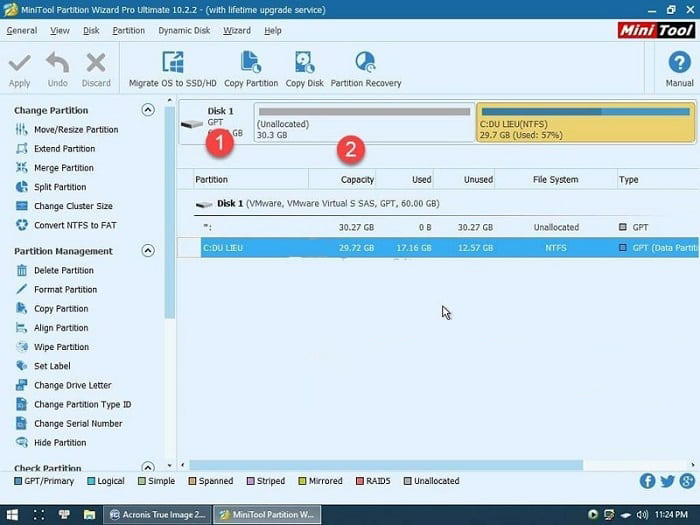
Lưu ý: Hãy đặt tên và kiểm tra kỹ các phân vùng để tránh mất dữ liệu quan trọng.
Bước 4: Sử dụng Acronis True Image 2018 để thực hiện quá trình Ghost Win 10 64-bit. Chọn “Recover My Disk” và sau đó chọn “Browse” để điều hướng đến nơi bạn đã lưu file Ghost.
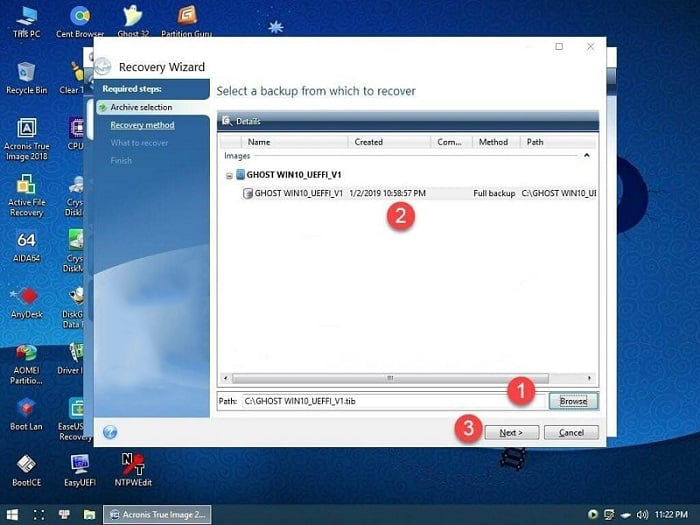
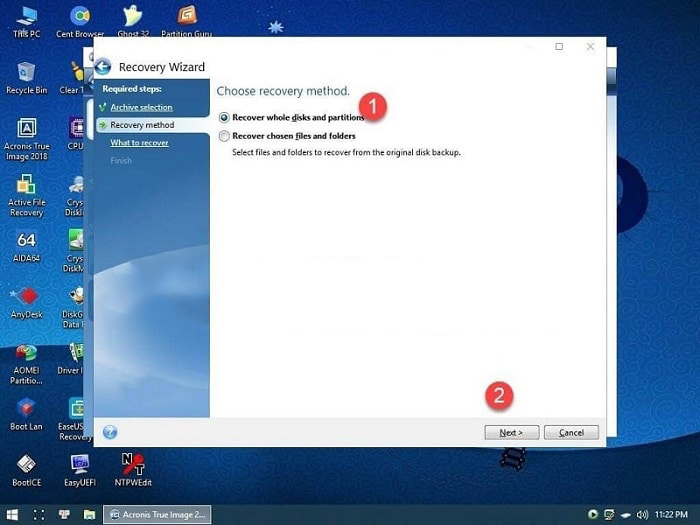
Bước 5: Chọn “Recover whole disk and partition” và nhấn “Next”.
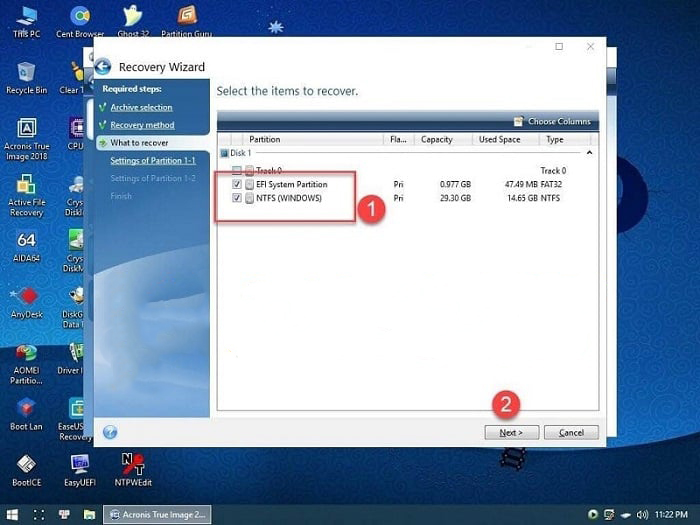
Bước 6: Chọn “EFI System Partition” và “NTFS (Windows)” và nhấn “Next”.
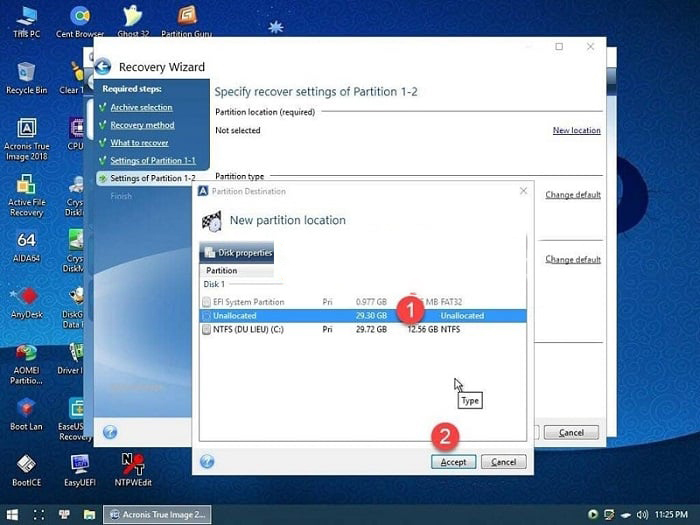
Bước 7: Để tạo phân vùng EFI, chọn “New Location” và sau đó chọn “Unallocated”, sau đó nhấn “Next”.
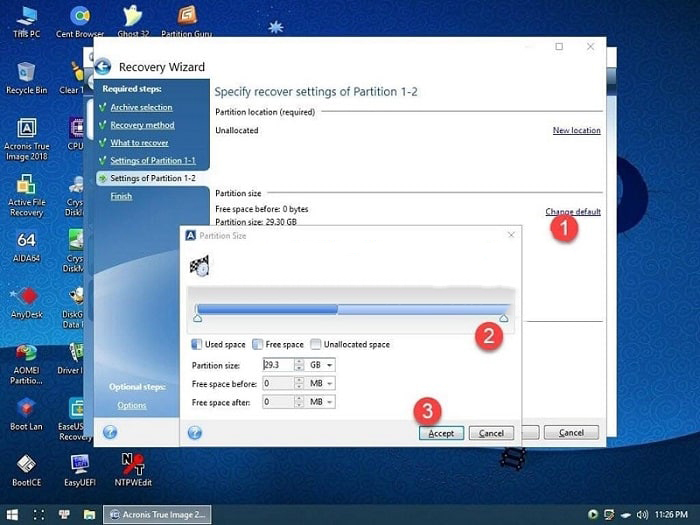
Bước 8: Để phân vùng cho Windows, chọn “New Location”. Tiếp theo, tích chọn “Change Default” để điều chỉnh dung lượng. Nhấn “Accept” và sau đó nhấn “Next”.
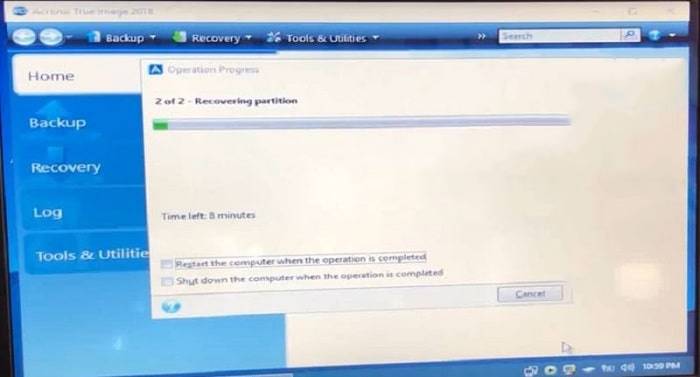
Bước 9: Nhấn “Process” để bắt đầu quá trình Ghost. Chờ đợi cho quá trình hoàn tất và khởi động lại máy tính.
Như vậy qua bài viết này, Hocitngay đã cung cấp cho bạn đọc những thông tin vô cùng bổ ích về Ghost Win 10 64bit. Hy vọng với chia sẻ chi tiết ở trên, các bạn sẽ thực hiện thành công nhé!