Việc đặt mật khẩu cho máy tính Windows 11 là một bước quan trọng để đảm bảo an toàn cho dữ liệu cá nhân và thông tin riêng tư của bạn. Vậy làm thế nào để thiết lập mật khẩu trên hệ điều hành Win 11? Hãy cùng Hocitngay tìm hiểu cách đặt mật khẩu máy tính win 11 trong bài viết dưới đây để bổ sung thêm một kỹ năng tin học văn phòng hữu ích nhé!
Tại sao cần biết cách đặt mật khẩu máy tính Win 11?
Việc thiết lập mật khẩu cho máy tính là một trong những cách hiệu quả nhất để bảo vệ dữ liệu cá nhân, tài liệu quan trọng và ngăn chặn những truy cập trái phép từ người lạ. Mật khẩu đóng vai trò như một lớp bảo vệ, chỉ cho phép những người dùng được cấp quyền mới có thể truy cập và sử dụng hệ thống, từ đó tăng cường tính bảo mật cho thiết bị của bạn
Cách đặt mật khẩu máy tính Win 11 bằng tổ hợp phím
Một trong những cách đơn giản và nhanh chóng nhất để đặt mật khẩu cho máy tính Windows 11 là sử dụng tổ hợp phím tắt. Dưới đây là hướng dẫn từng bước giúp bạn
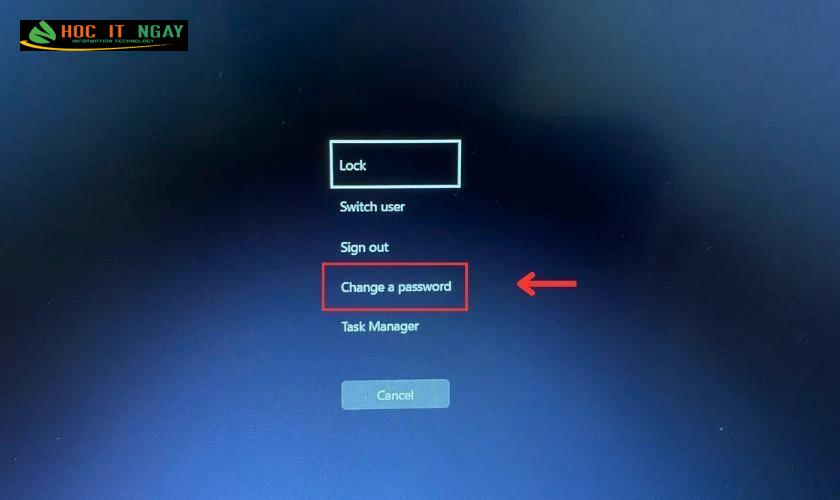
Bước 1: Trên bàn phím, nhấn đồng thời Ctrl + Alt + Delete. Sau đó, nhấp chọn mục Change a password.
Bước 2: Nếu trước đó mà bạn đã đặt mật khẩu thì nhập mã cũ vào ô Old password, nếu chưa thì bỏ qua nhé.

Bước 3: Nhập mật khẩu mới vào ô New password, sau đó nhập lại một lần nữa ở ô Confirm password để xác nhận. Cuối cùng, nhấn vào biểu tượng mũi tên để hoàn tất quá trình thiết lập

Lưu ý: Cách đổi mật khẩu bằng tổ hợp phím này chỉ áp dụng đối với tài khoản cục bộ (Local Account).
Cách cài đặt mật khẩu máy tính Win 11 bằng Windows Settings
Bên cạnh việc sử dụng phím tắt, bạn cũng có thể thiết lập mật khẩu cho máy tính Windows 11 thông qua phần Cài đặt hệ thống (Settings).
Bước 1: Mở Start menu và chọn Settings. Hoặc mở nhanh cửa sổ cài đặt bằng cách nhấn tổ hợp phím Windows + I
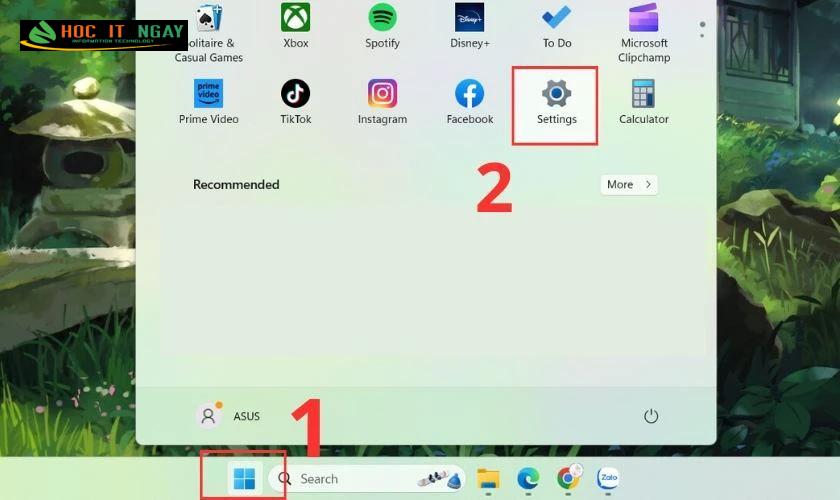
Bước 2: Nhấn chọn Account và vào Sign-up options

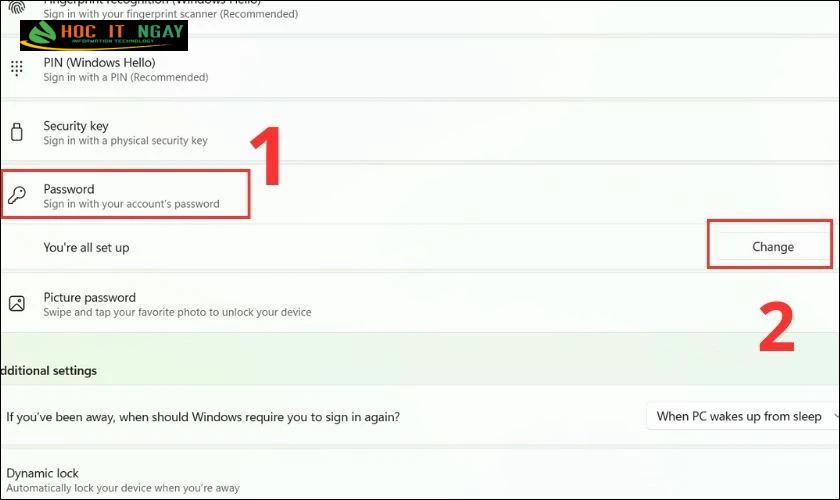
Bước 3: Tại mục Sign-up options, chọn vào Password và chọn Change
Bước 4: Nhập mật khẩu hiện tại vào ô Current password rồi nhấn Next

Bước 5: Nhập mật khẩu mới vào ô New password và Confirm password

Hãy điền một gợi ý dễ nhớ nhưng không quá rõ ràng để đảm bảo an toàn. Sau đó, nhấn Next để tiếp tục
Bước 6: Chọn Finish để hoàn tất quá trình thiết lập mật khẩu cho máy tính

Như vậy, chỉ với vài bước đơn giản, bạn đã có thể thiết lập mật khẩu thành công cho máy tính Windows 11 hoặc các phiên bản hệ điều hành khác như Windows 10, Windows 8 hoặc Windows 7 để tăng cường bảo mật cho thiết bị của bạn
Những cách cài đặt mật khẩu máy tính trên Win 11 khác
Học IT Ngay sẽ hướng dẫn cách đặt mật khẩu cho máy tính Windows 11 thông qua các công cụ tích hợp sẵn trong hệ thống.
Đặt mật khẩu máy tính win 11 bằng Control Panel
Control Panel là công cụ quen thuộc cho phép bạn tùy chỉnh nhiều thiết lập hệ thống, bao gồm cả việc cài đặt mật khẩu cho tài khoản người dùng.
Bước 1: Mở Control Panel bằng cách tìm kiếm trong khung Search trên thanh taskbar

Bước 2: Truy cập mục User Accounts, sau đó chọn Change account type
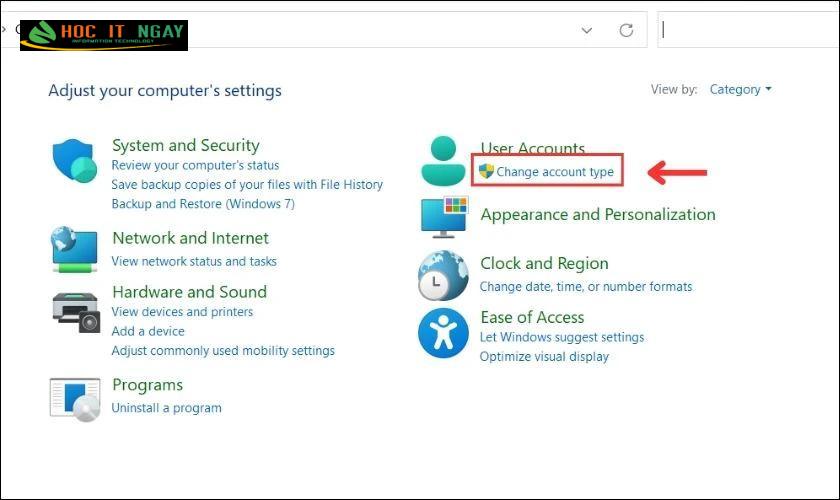
Bước 3: Chọn tài khoản mà bạn muốn đặt mật khẩu

Bước 4: Bạn tiếp tục chọn vào Change the password

Bước 5: Nhập mật khẩu hiện tại vào ô Current password, sau đó điền mật khẩu mới vào ô New password và xác nhận lại ở ô Confirm new password.
Tiếp theo, nhập một gợi ý liên quan đến mật khẩu vào ô Type a password hint. Cuối cùng, nhấn Change password để hoàn tất quá trình thay đổi

Đặt mật khẩu máy tính Windows 11 bằng Command Prompt
Command Prompt (CMD) là công cụ cho phép người dùng thực thi các lệnh trực tiếp thông qua giao diện dòng
lệnh. Để đặt mật khẩu cho máy tính bằng CMD, bạn có thể làm theo hướng dẫn sau:
Bước 1: Mở thanh tìm kiếm (Search), nhập từ khóa Command Prompt, sau đó nhấp chuột phải và chọn Run as administrator để khởi chạy với quyền quản trị
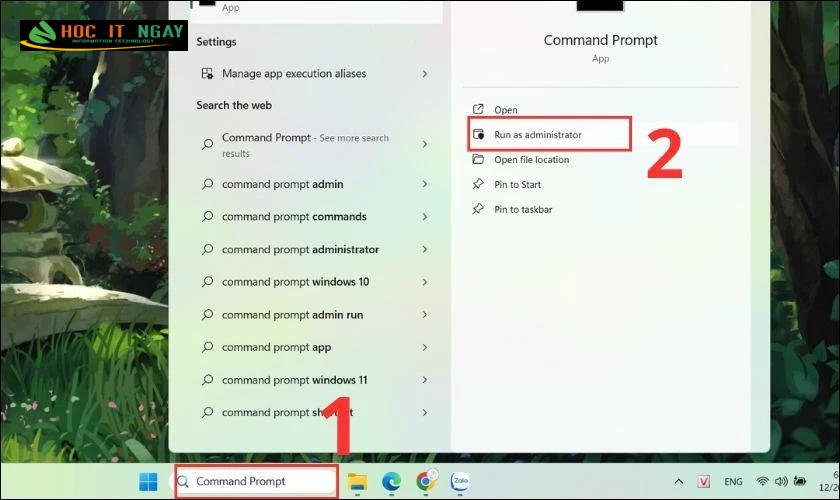
Bước 2: Ở trong hộp thoại Command Prompt, nhập lệnh net user tại vị trí như hình và nhấn Enter

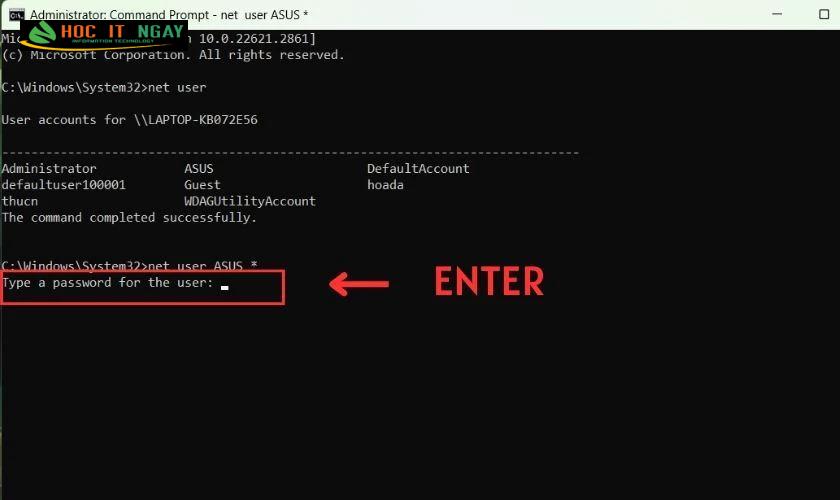
Bước 3: Tiếp theo, nhập lệnh net user Username * vào cửa sổ CMD rồi nhấn Enter.

Bước 4: Khi được yêu cầu, bạn nhập mật khẩu mới vào dòng lệnh tại phần Type a password for the user, sau đó nhấn Enter. Nhập lại mật khẩu một lần nữa để xác nhận và hoàn tất quá trình cài đặt
Đặt mật khẩu máy tính win 11 bằng Netplwiz
Một trong những phương pháp đặt mật khẩu cho máy tính Windows 11 là sử dụng công cụ Netplwiz – một tiện ích giúp quản lý và điều chỉnh cài đặt tài khoản người dùng.
Bước 1: Gõ từ khóa Netplwiz vào ô tìm kiếm trên thanh taskbar và mở ứng dụng vừa hiển thị
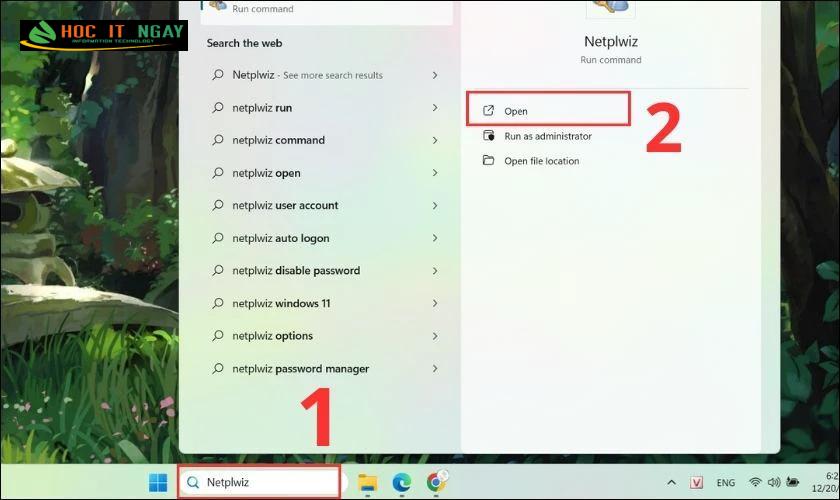
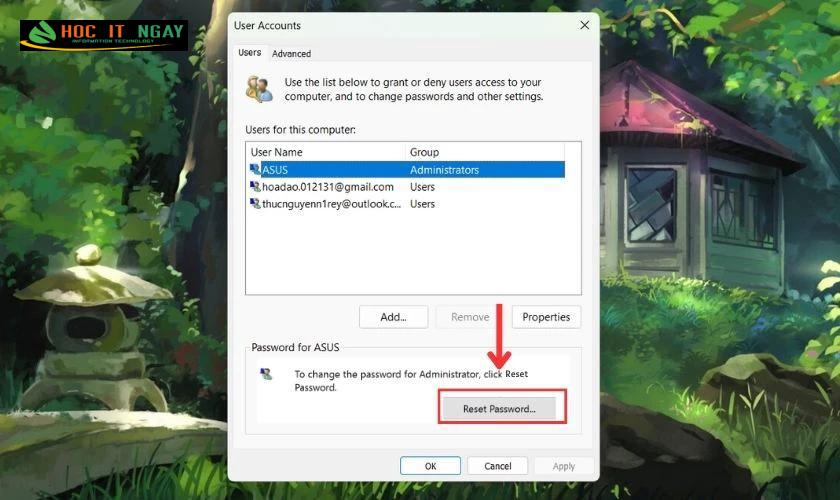
Bước 2: Trong cửa sổ User Accounts, hãy chọn tài khoản mà bạn muốn thiết lập lại mật khẩu, sau đó nhấp vào nút Reset Password
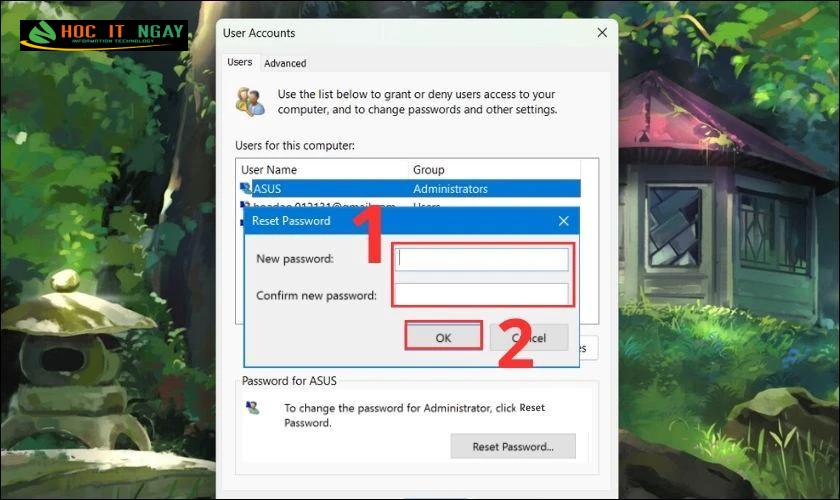
Bước 3: Nhập mật khẩu mới vào các ô tương ứng, sau đó nhấn OK để hoàn tất quá trình cài đặt
Đặt mật khẩu máy tính win 11 bằng Computer Management
Computer Management là một công cụ quản lý hệ thống tích hợp trong Windows, cho phép bạn thực hiện nhiều tác vụ quản trị, bao gồm cả việc đặt lại mật khẩu cho tài khoản người dùng.
Bước 1: Mở thanh tìm kiếm (Search), gõ Computer Management và chọn ứng dụng từ kết quả hiển thị

Bước 2: Trong giao diện ứng dụng, điều hướng đến Local Users and Groups, sau đó nhấp vào Users. Tìm tài khoản muốn đổi mật khẩu, click chuột phải vào tài khoản đó và chọn Set Password
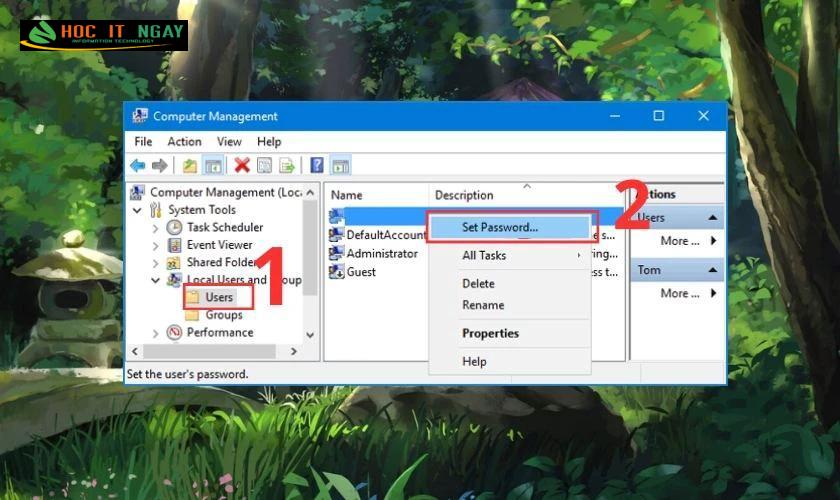
Bước 3: Nhập mật khẩu mới vào hai ô hiển thị, rồi nhấn OK để xác nhận và hoàn tất

Câu hỏi thường gặp khi đặt mật khẩu máy tính Win 11
Để giúp bạn hiểu rõ hơn về cách thiết lập mật khẩu trên máy tính Windows 11, chúng tôi sẽ giải đáp chi tiết một số câu hỏi thường gặp ngay sau đây
Làm thế nào để đặt mật khẩu có độ bảo mật cao cho máy tính win 11?
Để tăng cường tính bảo mật, nên tạo mật khẩu có độ phức tạp cao bằng cách kết hợp chữ hoa, chữ thường, ký tự đặc biệt và số. Ngoài ra, hãy tránh sử dụng các thông tin cá nhân như ngày sinh, số điện thoại hay tên riêng, vì đây là những dữ liệu dễ bị khai thác và đoán ra
Ngoài đặt mật khẩu thì còn cách bảo mật nào khác cho máy tính Win 11?
Bên cạnh việc cài đặt mật khẩu truyền thống, Windows 11 còn được Microsoft trang bị nhiều phương thức bảo mật hiện đại nhằm nâng cao độ an toàn cho người dùng, bao gồm:
Windows Hello Face: Mở khóa máy tính thông qua nhận diện khuôn mặt
Windows Hello PIN: Thiết lập mã PIN cá nhân thay cho mật khẩu dài
Windows Hello Fingerprint: Sử dụng vân tay để đăng nhập nhanh chóng và an toàn
Picture Password: Vẽ cử chỉ trên một hình ảnh đã chọn để mở khóa thiết bị
Security Key: Dùng USB có tích hợp mã bảo mật để đăng nhập vào hệ thống
Quên mật khẩu máy tính Win 11 có lấy lại được không?
Trong trường hợp bạn quên mật khẩu máy tính Windows 11, vẫn có cách để khôi phục quyền truy cập. Nếu đang sử dụng tài khoản Microsoft, bạn có thể tận dụng tính năng Password hint để gợi nhớ mật khẩu hoặc nhấn vào tùy chọn “Quên mật khẩu” ngay trên màn hình đăng nhập để tiến hành đặt lại mật khẩu mới thông qua tài khoản trực tuyến.
Còn với trường hợp sử dụng tài khoản cục bộ, bạn có thể khôi phục mật khẩu bằng cách dùng đĩa khôi phục mật khẩu (nếu đã tạo trước đó), hoặc áp dụng các công cụ hỗ trợ như Windows Password Reset, hay sử dụng chế độ khôi phục hệ thống để truy cập tùy chọn đặt lại mật khẩu
Trên đây là hướng dẫn chi tiết cách đặt mật khẩu cho máy tính Windows 11 một cách dễ dàng và nhanh chóng mà Học IT Ngay muốn chia sẻ đến bạn. Hy vọng qua bài viết, bạn đã có thể tự mình thiết lập mật khẩu để tăng cường bảo mật cho dữ liệu cá nhân. Đừng quên theo dõi chúng tôi để cập nhật thêm nhiều mẹo hay và thủ thuật hữu ích liên quan đến Windows 11 nhé!