Microsoft Store mới là một trong những cải tiến nổi bật nhất của Windows 11, với giao diện bóng bẩy, các góc cạnh bo tròn và nhiều tính năng được làm mới hoàn toàn. Điều này đã biến Store từ một cửa hàng ứng dụng thường bị bỏ qua trở thành một tính năng không thể thiếu. Mặc dù hiện tại Microsoft Store mới chỉ chính thức dành cho người dùng Windows 11, nhưng nếu bạn đang sử dụng Windows 10 và muốn trải nghiệm Store mới, bạn vẫn có thể thực hiện điều đó. Dưới đây là hướng dẫn chi tiết để cài lại Windows Store Win 10 một cách dễ dàng.
Microsoft Store là gì?
Microsoft Store, trước đây gọi là Windows Store, là cửa hàng ứng dụng chính thức của Microsoft. Phiên bản đầu tiên xuất hiện trên Windows 8 vào năm 2011. Từ đó, các phiên bản Windows sau này đều được tích hợp sẵn.
Giống như App Store hay Google Play, Microsoft Store hoạt động như một cửa hàng điện tử. Người dùng có thể tải phần mềm, ứng dụng, phim và nhiều công cụ hỗ trợ máy tính. Ngoài ra, Microsoft Store cũng cho phép tìm kiếm và sử dụng các dịch vụ số hóa tiện lợi hơn.

Trước đây, Microsoft từng mở một số cửa hàng bán lẻ giống Apple Store. Tuy nhiên, hiện nay các cửa hàng này đã đóng cửa. Microsoft chỉ tập trung phát triển nền tảng Microsoft Store trực tuyến.
Cách Cài Lại Windows Store Win 10
Nếu bạn đang sử dụng Windows 10 Insider Preview phiên bản 21H2, việc cài đặt Microsoft Store mới có thể được thực hiện trực tiếp qua Windows Update. Điều này là do Microsoft đã đưa Store mới vào bản cập nhật cho người dùng Insider từ vài tháng trước.
Tuy nhiên, nếu bạn không thuộc nhóm người dùng này hoặc đang sử dụng một phiên bản Windows 10 khác, bạn sẽ cần cài đặt Microsoft Store mới theo cách thủ công. Dưới đây là các bước thực hiện:
Bước 1: Trước hết, hãy tải xuống các tệp cập nhật của Microsoft Store và lưu chúng ở một vị trí dễ nhớ trên máy tính của bạn.
Bước 2: Điều hướng đến vị trí tệp vừa tải xuống, sau đó nhấn tổ hợp phím CTRL + Shift và nhấp chuột phải vào thư mục chứa tệp, chọn “Open PowerShell window here” để mở cửa sổ PowerShell tại vị trí đó.
Bước 3: Trong cửa sổ PowerShell được mở với quyền quản trị viên, nhập lệnh sau và nhấn Enter:
“ Add-AppxPackage Microsoft.WindowsStore_22110.1401.10.0_neutral___8wekyb3d8bbwe.Msixbundle”
Sau khi nhập lệnh và nhấn Enter, Microsoft Store mới sẽ được cài đặt và sẵn sàng sử dụng trên Windows 10 của bạn.

Lưu Ý Khi Cài Đặt
Trong quá trình cài đặt, có thể bạn sẽ gặp phải lỗi “Microsoft.UI.Xaml”. Để khắc phục lỗi này, hãy truy cập trang Microsoft UI Xaml trên GitHub, tải xuống và cài đặt phiên bản liên quan đến mã lỗi mà bạn gặp phải. Ví dụ, nếu bạn gặp lỗi với Xaml v2.7.1, hãy tải và cài đặt phiên bản Microsoft.UI.Xaml v2.7.1 tương ứng.
Hướng dẫn cách khắc phục Windows Store lỗi không hoạt động
Trước khi bắt đầu sửa lỗi, bạn hãy kiểm tra Windows được cập nhật đầy đủ chưa. Kiểm tra mục UAC (User Account Control) để chắc chắn tính năng này đã bật. Driver card màn hình hoặc GPU cũng phải được nâng cấp lên phiên bản mới nhất.
Nếu mọi thứ đã ổn mà Microsoft Store vẫn không hoạt động, bạn có thể thử các phương pháp sau:
Thay đổi địa chỉ DNS
Lỗi 0x80131500 thường xuất hiện khi máy tính kết nối Internet thong qua DNS mặc định từ ISP hoặc từ thiết lập mạng gia đình. Cách thay đổi DNS có thể giúp khắc phục tình trạng này.
Bước 1: Mở Settings bằng cách nhấn nút Start và chọn biểu tượng bánh răng.

Bước 2: Bạn chọn Network & Internet, sau đó cuộn xuống và nhấp Change adapter options.

Bước 3: Nhấp chuột phải vào mạng bạn đang dùng, chọn Properties.
Bước 4: Tìm Internet Protocol Version 4 (TCP/IPv4), nhấp Properties.

Bước 5: Tiếp tục, bạn tìm và chọn Use the following DNS server addresses.
Bước 6: Trong ô Preferred DNS server, bạn nhập 1.1.1.1 (DNS của Cloudflare).
Bước 7: Bạn cũng có thể thử DNS Google với địa chỉ: 8.8.8.8 và 8.8.4.4.
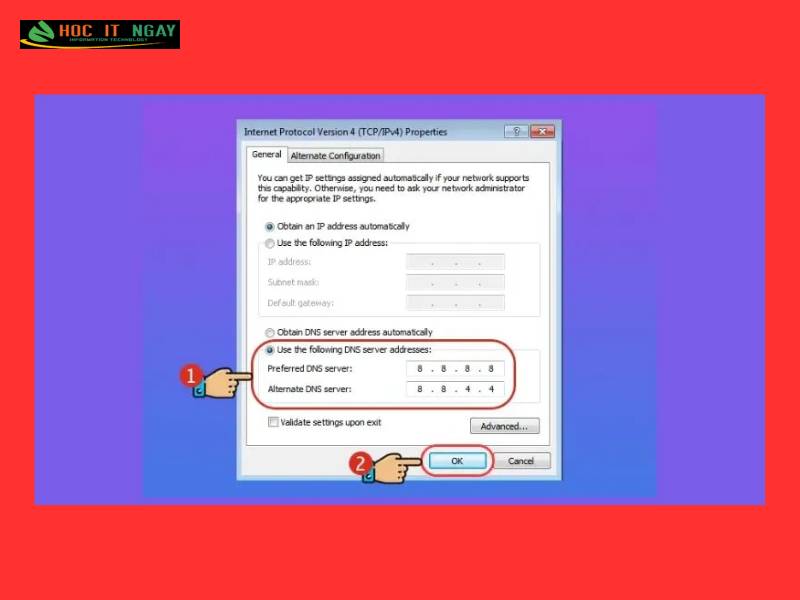
Bước 8: Nhấn OK để lưu thay đổi, sau đó khởi động lại máy để sử dụng.
Điều chỉnh lại thời gian hệ thống
Microsoft Store yêu cầu đồng bộ chính xác giữa thời gian hệ thống và thời gian ứng dụng. Nếu đồng hồ máy tính sai, Store có thể không hoạt động.
Bước 1: Bạn nhấp chuột vào thanh tác vụ, chọn Adjust date/time.
Bước 2: Bạn tắt tùy chọn Set time automatically, chờ vài giây rồi bật lại.
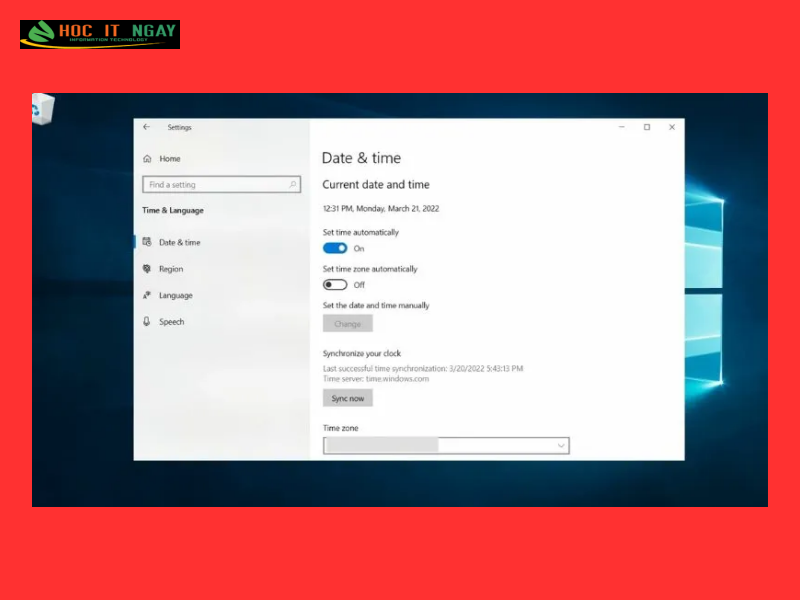
Bước 3: Kiểm tra múi giờ để chắc chắn hệ thống hiển thị đúng khu vực.
Bước 4: Sau khi hoàn tất, bạn mới lại Microsoft Store để kiểm tra.
Microsoft Store Mới Có Đáng Để Sử Dụng Không?
Nếu bạn chưa có cơ hội trải nghiệm Microsoft Store mới trên Windows 11 và đang chờ đợi nâng cấp, thì cài đặt Store mới trên Windows 10 là một cơ hội tuyệt vời để thay đổi từ phiên bản cũ sang. Nhưng liệu có thực sự cần thiết?
Trước hết, nếu bạn không thể nâng cấp lên Windows 11, thì Microsoft Store mới đáng để cài đặt. Với hiệu suất được cải thiện, Microsoft khẳng định Store mới nhanh hơn tới 35% so với phiên bản trên Windows 10 hiện tại.
Thứ hai, giao diện của Microsoft Store mới rất dễ sử dụng. Các ứng dụng được phân loại lại rõ ràng, giúp bạn tìm kiếm nhanh hơn và hiệu quả hơn. Các trang sản phẩm ứng dụng cung cấp nhiều thông tin hữu ích mà bạn thực sự cần và mong muốn. Ban đầu, Microsoft Store mới có thể thiếu một số ứng dụng, nhưng hiện nay các khoảng trống đó đã được lấp đầy, đảm bảo bạn có thể tìm thấy mọi thứ mình cần.
Đặc biệt, nếu bạn là một game thủ, Microsoft Store mới đã được thiết kế lại để ưu tiên các tựa game, mang đến trải nghiệm chơi game tốt hơn và tích hợp chặt chẽ hơn với hệ điều hành.
Tóm lại, nếu bạn đang tìm kiếm một trải nghiệm mới mẻ và nhanh hơn với Microsoft Store trên Windows 10, thì cài đặt phiên bản mới này chắc chắn là một lựa chọn đáng thử.
Việc cài lại Windows Store Win 10 không chỉ mang lại cho bạn cơ hội trải nghiệm một giao diện hiện đại và mượt mà mà còn giúp tối ưu hóa hiệu suất và cải thiện trải nghiệm người dùng. Với những tính năng cải tiến, tốc độ nhanh hơn, và sự tiện lợi trong việc tìm kiếm và sử dụng ứng dụng, Microsoft Store mới thực sự đáng để thử, đặc biệt nếu bạn chưa thể nâng cấp lên Windows 11. Dù bạn là người dùng cơ bản hay một game thủ đam mê, việc cài đặt Microsoft Store mới sẽ mở ra một thế giới ứng dụng phong phú và hữu ích, mang lại sự thuận tiện và hiệu quả cho công việc cũng như giải trí hàng ngày. Hãy thử ngay và cảm nhận sự khác biệt, hocitngay chúc các bạn tải và cài đặt thành công!