Khi thao tác với thiết bị chạy Windows 10, một số trường hợp bạn sẽ thấy phiền phức, khó chịu khi quảng cáo hiển thị dày đặc tại Menu Start, màn hình khóa, khu vực thông báo… Vậy làm cách nào để tắt toàn bộ quảng cáo trên Windows 10, tạo trải nghiệm tối ưu nhất các ứng dụng? Tất cả sẽ được Hocitngay giải đáp cụ thể trong bài viết bên dưới.
Tắt quảng cáo trên màn hình khóa Lock Screen Windows 10
Hệ điều hành Windows 10 cho phép hiển thị quảng cáo tại màn hình khóa Lock Screen thiết bị thông qua tính năng Windows Spotlight. Một số trường hợp thường gặp là Windows Spotlight sẽ hiển thị các ảnh nền đẹp mắt và chèn vào thêm quảng cáo trò chơi mới phát hành của Microsoft như Break Quantum, Rise of the Tomb Raider… với link vào Windows Store.
Để tắt toàn bộ quảng cáo trên Windows 10 tại màn hình khóa, người dùng nhấn vào Settings → Chọn Personalization → Nhấn chọn Lock Screen. Sau đó, tiến hành đổi thiết lập nền máy tính thành Picture hoặc Slideshow thay vì tính năng Windows Spotlight. Cuối cùng, bỏ tick chọn ở lệnh Get fun facts, tips,… on your lock screen là thành công.

Tắt quảng cáo ứng dụng trên Start Menu
Khi vào mục Start Menu trên thanh công cụ của Windows 10, người dùng sẽ bị làm phiền bởi các gợi ý cài đặt phần mềm về máy tính. Trong trường hợp bạn vô tình click vào thì ứng dụng đó sẽ tải về, cài đặt trên thiết bị. Các gợi ý cài đặt này có thể thay đổi liên tục theo lịch sử tìm kiếm phần mềm trên hệ thống Windows Store của người dùng khác nhau.
Để tắt hẳn các gợi ý quảng cáo phiền phức này, bạn thực hiện theo các thao tác: Vào Settings → Nhấp chọn Personalization → Nhấn Start và tắt dấu tích vào tùy chọn đề xuất là Occasionally show suggestions in Start là xong.

Dừng nhận nội dung gợi ý của Windows 10
Trong khi dùng máy tính, đôi khi Windows 10 sẽ tự động gửi đến thiết bị một số nội dung gợi ý hay hướng dẫn thao tác với Windows 10 không cần thiết. Nếu bạn cảm thấy khó chịu, choáng mất màn hình thì có thể tắt đi theo hướng dẫn bên dưới:
Người dùng nhấn và giữ tổ hợp phím Windows + I để mở hộp thoại Setting → Nhấn chọn System → Chọn lệnh Notifications Actions. Cuối cùng tiến hành tắt dấu tích ở mục “Get tips, tricks, and suggestions as you use Windows” là xong.

Vô hiệu hóa thông báo Get Office,Xbox trên Windows 10
Windows 10 thường hiển thị thông báo Get Office lên màn hình khi đang thao tác, bao gồm đề xuất người dùng tải phiên bản Office 365 mới nhất và 1 tháng sử dụng hoàn toàn miễn phí. Nếu bạn thấy không cần thiết, không muốn nhận các thông báo thế này nữa có thể tắt như sau:
Đầu tiên nhấn vào mục Settings → Chọn System → Nhấp vào lệnh Notifications & Actions. Sau đó chuyển trạng thái sang Off ở mục Get Office là xong. Ngoài ra, người dùng có thể gỡ cài đặt phần mềm Get Office nhanh chóng bằng cách tìm từ khóa tại Start Menu, nhấp chuột phải và Uninstall, tuy nhiên, ứng dụng này có thể xuất hiện lại sau khi Windows 10 update.

Xem thêm:
- Hướng dẫn gập màn hình laptop mà không tắt máy chi tiết, dễ thực hiện
Tắt quảng cáo trong File Explorer Win 10
Bước 1: Nhấn Windows + E để mở File Explorer. Sau đó, chọn tab View (Xem) ở thanh công cụ phía trên.

Bước 2: Trong tab View, nhấn Options (Tùy chọn) ở góc phải. Cửa sổ Folder Options (Tùy chọn thư mục) sẽ xuất hiện, chọn tab View (Xem) trong cửa sổ này.

Bước 3: Kéo xuống mục Show sync provider notifications. Bỏ chọn ô này để tắt quảng cáo trong File Explorer.
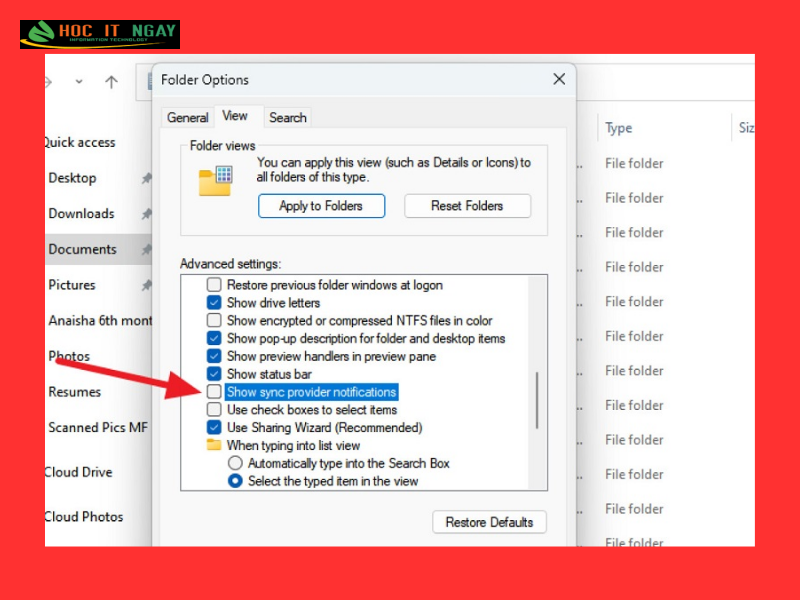
Bước 4: Nhấn Apply to Folders (Áp dụng cho các thư mục) để áp dụng thay đổi cho tất cả thư mục. Sau đó, nhấn chọn OK để đóng cửa sổ.
Tắt quảng cáo trong Share Dialog
Bước 1: Mở File Explorer bằng Windows + E, nhấp chuột phải vào một tập tin bất kỳ và chọn Chia sẻ.

Bước 2: Cửa sổ Share Dialog sẽ hiện ra. Nhấp chuột phải vào gợi ý ứng dụng và bỏ chọn Show apps suggestions (Hiển thị gợi ý ứng dụng).

Bước 3: Đóng cửa sổ, Share Dialog giờ không còn quảng cáo nữa, giúp bạn trải nghiệm mượt hơn.
Vô hiệu hóa quảng cáo Live Tiles
Việc xuất hiện quảng cáo Live Tiles trên màn hình Windows 10 là vấn đề gây phiền nhiễu, khiến người dùng mất thời gian, không tập trung được. Để vô hiệu hóa loại quảng cáo Live Tiles này thì bạn tiến hành theo các bước:
Đầu tiên, nhấp chuột phải vào trong các ô quảng cáo Live Tiles đó, chọn lệnh More → Nhấp chọn Turn live tile off là tạm biệt quảng cáo trên Windows 10 khó chịu này.

Gỡ Candy Crush Saga và những ứng dụng được cài sẵn trên Windows 10
Hệ điều hành Windows 10 sẽ tự động cài đặt một số phần mềm phổ biến như Candy Crush, Minecraft, Flipboard, Twitter,… ngay từ lần đăng nhập đầu tiên của người dùng. Ngoài ra, một số hãng máy tính cũng bổ sung ứng dụng riêng cho thiết bị, tuy nhiên điều này quá thừa thãi khi người dùng không sử dụng.
Biện pháp gỡ bỏ nhanh các ứng dụng này sẽ nhanh chóng hơn với người dùng Windows 10 Enterprise hoặc Professional. Ngược lại, nếu bạn đang sử dụng các phiên bản khác có thể tiến hành thủ công, điều này sẽ mất thời gian hơn.

Đầu tiên, bạn mở hộp thoại Start Menu, tìm kiếm ứng dụng muốn xóa bỏ → Tiếp đó click phải chuột vào ứng dụng và chọn Uninstall. Trường hợp một số phần mềm quá lì lợm, không thể xóa sổ bằng Uninstall thì có thể nhấp chuột phải → Chọn Unpin from Start.
Gỡ bỏ quảng cáo khỏi Windows Ink Workspace
Windows Ink Workspace sẽ hiển thị các ứng dụng gợi ý (suggestion apps) riêng biệt để quảng bá các phần mềm Pen-enabled tích hợp tại Windows store để người dùng tải xuống. Nếu cảm thấy không cần thiết, bạn có thể tắt toàn bộ quảng cáo trên Windows 10 tại Ink Workspace đơn giản như sau:
Trước hết, bạn nhấn giữ tổ hợp Windows + I để mở cài đặt Settings → Chọn Devices → Nhấp vào mục Pen & Windows Ink rồi tắt kích hoạt mục Show recommended app suggestions là hoàn tất. Điều cần lưu ý là người dùng chỉ thấy được tính năng Pen & Windows Ink trong hộp thoại cài đặt khi laptop có hỗ trợ dùng bút (Pen).

Không cho phép Cortana nảy lên trên Taskbar
Cortana là tính năng khá phiền phức khi không bao giờ đứng yên một chỗ chờ được sử dụng. Ứng dụng này sẽ nảy lên tại thanh Taskbar để gợi ý người dùng mở liên tục.

Nếu thấy không vừa mắt, bạn có thể ngăn chặn tính năng Cortana xuất hiện đột ngột bằng cách nhấn tìm kiếm Cortana ở vị trí thanh Taskbar. Sau đó nhấn Settings (biểu tượng răng cưa) nằm ở khung bên trái. Tiếp tục nhìn lại khung bên phải, tắt thanh trượt mục Taskbar Tidbits sang trạng thái Off.
Câu hỏi thường gặp
Cách chặn quảng cáo popup trên Chrome Win 10 dễ nhất?
Cách nhanh nhất để chặn quảng cáo popup là cài tiện ích chặn quảng cáo trên trình duyệt. Có thể dùng Adblock hoặc Adblock Plus. Ngoài ra, các phần mềm như Adguard hoặc uBlock Origin cũng giúp chặn quảng cáo khi lướt web. Nhờ đó, bạn có thể trải nghiệm duyệt web mượt hơn và tránh bị gián đoạn.
Để quảng cáo chạy trên win 10 có tác hại gì không?
Một số quảng cáo trên Windows 10 có thể chứa mã độc hoặc dẫn đến các trang web nguy hiểm. Nếu nhấp vào, máy tính của bạn có thể bị tấn công, dữ liệu cá nhân bị rò rỉ. Do đó, việc chặn hay tắt quảng cáo trên win 10 là cần thiết để bảo vệ máy và thông tin cá nhân của mình.
Nếu tắt quảng cáo trên win 10 sẽ ảnh hưởng gì đến máy?
Tắt quảng cáo trên win 10 sẽ giúp giảm tải cho máy. Khi quảng cáo không chạy, CPU và RAM ít bị chiếm dụng. Nhờ đó, máy tính sẽ hoạt động mượt mà hơn, tốc độ mở ứng dụng nhanh hơn và hiệu suất tổng thể được cải thiện.
Trên đây là các phương pháp tắt toàn bộ quảng cáo trên Windows 10 đơn giản, hiệu quả mà người dùng có thể áp dụng, đảm bảo không ảnh hưởng tới việc dùng thiết bị và dữ liệu. Đừng quên cập nhật liên tục các mẹo hay về công nghệ, phần mềm được Học IT Ngay chia sẻ liên tục trong các số tiếp theo.