Xuất bản vẽ 3D sang 2D trong AutoCAD là bước quan trọng giúp bạn chuyển đổi mô hình phức tạp thành bản vẽ chi tiết, dễ dàng phục vụ in ấn và trình bày. Bài viết tại Hocitngay.com sẽ hướng dẫn chi tiết các bước thực hiện, cùng những mẹo tối ưu hóa để bạn hoàn thiện bản vẽ một cách chính xác và chuyên nghiệp nhất.
Các bước xuất bản vẽ 3D sang 2D trong AutoCAD
Một mô hình được tối ưu hóa không chỉ giúp bạn tiết kiệm thời gian mà còn nâng cao độ chính xác cho bản vẽ. Dưới đây là các lưu ý cần thực hiện trước khi bắt đầu.

Chuẩn bị mô hình 3D
Trước khi xuất sang 2D, cần đảm bảo mô hình 3D của bạn hoàn chỉnh và không có lỗi. Bạn hãy rà soát lại những thông tin quan trọng bên dưới đây:
- Xác định góc nhìn phù hợp: Chọn góc nhìn chính xác để bản vẽ 2D hiển thị rõ ràng các chi tiết cần thiết.
- Kiểm tra tỷ lệ: Đảm bảo kích thước và tỷ lệ mô hình chuẩn xác để không làm sai lệch thông tin.
Sử dụng lệnh FLATSHOT
Lệnh FLATSHOT là công cụ phổ biến trong AutoCAD để chuyển đổi từ 3D sang 2D. Đây là cách thực hiện:
1. Gõ lệnh FLATSHOT trên thanh công cụ.

2. Hộp thoại Flatshot xuất hiện, chọn các tùy chọn:
- Current view: Sử dụng góc nhìn hiện tại.
- Show hidden lines: Hiển thị hoặc ẩn các đường nét bị che khuất.
3. Chọn vị trí lưu bản vẽ 2D và nhấn OK.
Xuất dưới dạng layout
Nếu muốn tạo một bản vẽ hoàn chỉnh với khung tên, bạn có thể dùng Layout:
1. Mở tab Layout ở góc dưới của giao diện AutoCAD.

2. Thêm một Viewport bằng cách chọn công cụ MV (Make Viewport).
3. Liên kết Viewport với mô hình 3D, sau đó định dạng để hiển thị bản vẽ 2D.
Kiểm tra và lưu file
Sau khi hoàn tất quá trình chuyển đổi, kiểm tra lại bản vẽ 2D để đảm bảo:
- Không có lỗi hiển thị hoặc sai sót kỹ thuật.
- Kích thước và tỷ lệ chính xác.
Lưu file dưới định dạng phổ biến như DWG hoặc PDF để dễ dàng chia sẻ và sử dụng. Đây là công đoạn cuối cùng đê có được một file 2D hoàn chỉnh và đẹp mắt.
- Có thể bạn sẽ quan tâm: Cách viết chữ trong AutoCAD và chỉnh sửa chữ đơn giản
Lợi ích của việc xuất bản vẽ 3D sang 2D trong AutoCAD
Việc xuất bản vẽ 3D sang 2D trong AutoCAD sẽ đem lại cho người dùng những lợi ích nhất định. Những lợi ích đó được thể hiện qua nội dung sau:
Phục vụ in ấn và thuyết trình
Các bản vẽ 2D dễ dàng in ra giấy hoặc chuyển đổi sang định dạng phổ biến để trình bày ý tưởng. Điều này giúp các nhà thiết kế chia sẻ dự án với đồng nghiệp hoặc khách hàng một cách thuận tiện hơn. Nhờ đó, việc thuyết phục và truyền tải thông điệp cũng trở nên dễ dàng hơn.

Đơn giản hóa thông tin
So với 3D, bản vẽ 2D giúp người xem dễ dàng nắm bắt các thông số và kích thước cụ thể. Các đường nét và chi tiết được hiển thị rõ ràng, tránh gây rối mắt như trong mô hình 3D. Điều này đặc biệt hữu ích khi cần truyền đạt các ý tưởng nhanh chóng và trực quan.
Tiết kiệm thời gian chỉnh sửa
Bản vẽ 2D loại bỏ các yếu tố phức tạp trong 3D, tập trung vào các yếu tố cốt lõi. Nhờ đó, người thiết kế dễ dàng phát hiện và chỉnh sửa lỗi sai trong bản vẽ. Điều này không chỉ tối ưu hóa quy trình làm việc mà còn nâng cao hiệu quả dự án.
Một số lưu ý quan trọng
Để quá trình xuất bản vẽ 3D sang 2D trong AutoCAD đạt hiệu quả cao nhất. Người dùng cần phải lưu ý một vài điều cơ bản sau đây:
- Chọn đúng hệ tọa độ (UCS): Đảm bảo hệ tọa độ chính xác để tránh sai lệch khi chuyển đổi. Việc thiết lập UCS chuẩn sẽ giúp bạn duy trì tính chính xác của mô hình khi xuất sang bản vẽ 2D.
- Dọn dẹp mô hình: Xóa các đối tượng thừa hoặc không cần thiết trong mô hình 3D trước khi xuất sang 2D. Điều này giúp giảm dung lượng file và cải thiện hiệu suất khi làm việc với AutoCAD.
- Sử dụng layer hợp lý: Phân chia các thành phần vào các lớp (layer) khác nhau để dễ quản lý và chỉnh sửa. Việc này giúp bạn kiểm soát tốt hơn các yếu tố trong bản vẽ, tránh tình trạng trùng lặp hoặc bị mất chi tiết.
Mẹo tối ưu hóa bản vẽ 2D
Những mẹo này sẽ giúp người dùng thao tác nhanh hơn. Để bản vẽ 2D trông chuyên nghiệp hơn trong cách xuất bản vẽ 3D sang 2D trong AutoCAD:
- Định dạng nét vẽ: Sử dụng các loại nét khác nhau để phân biệt các thành phần trong bản vẽ.. Đồng thời, điều này còn giúp tạo nên sự rõ ràng và dễ dàng theo dõi khi nhìn vào bản vẽ.
- Tối ưu hóa chú thích: Thêm kích thước, ghi chú, và thông tin liên quan sao cho dễ hiểu nhất. Chú thích rõ ràng không chỉ giúp người xem nắm bắt được thông tin mà còn tránh được sự hiểu nhầm khi thực hiện các thao tác tiếp theo.
- Kiểm tra tỷ lệ in: Đảm bảo bản vẽ 2D được in đúng tỷ lệ mong muốn. Việc này giúp bản vẽ không bị sai lệch khi in ra, giữ đúng kích thước và tỷ lệ của các chi tiết.
- Có thể bạn sẽ quan tâm: Hướng Dẫn Sử Dụng Lệnh Offset Trong CAD Chi Tiết Nhất 2025
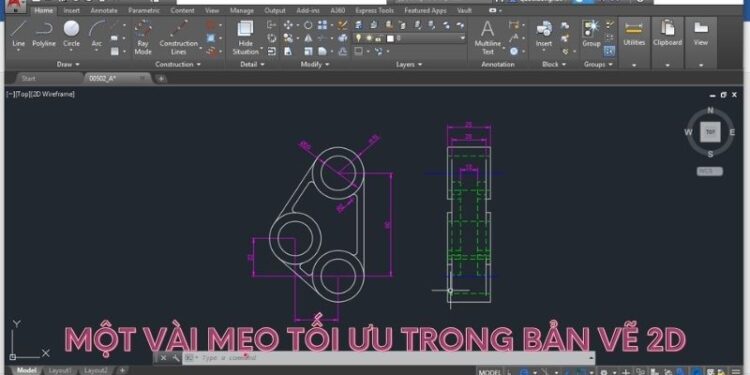
Xuất bản vẽ 3D sang 2D trong AutoCAD không chỉ là một kỹ năng quan trọng mà còn là bước cần thiết để hoàn thiện dự án. Bằng cách nắm vững các bước và lưu ý trên, bạn sẽ có thể chuyển đổi bản vẽ một cách dễ dàng, chuyên nghiệp, và chính xác. Theo dõi Hocitngay.com ngay để biết thêm nhiều thủ thuật về phần mềm hữu ích.