Các ứng dụng diệt virus được tích hợp trong hệ điều hành Windows đóng vai trò chủ lực trong việc bảo vệ thiết bị khỏi tác nhân độc hại. Tuy nhiên nếu bạn muốn thay thế bằng tool khác tối ưu hơn có thể tìm hiểu hướng dẫn tắt phần mềm diệt virus win 7 được Hocitngay bật mí ở ngay dưới đây.
Tìm hiểu về phần mềm diệt virus Windows Defender
Phần mềm Windows Defender đã được đổi tên thành Windows Security trong phiên bản hệ điều hành Windows 10 là phần mềm hỗ trợ diệt virus hoàn toàn miễn phí của Microsoft. Chương trình này sẽ được cài sẵn trên các phiên bản Windows, cho phép người dùng sử dụng hoàn toàn miễn phí.
Windows Defender trên Windows 7 được đánh giá cao về khả năng bảo vệ máy tính, giúp hệ thống tránh được các đợt tấn công của spyware, mã độc, các phần mềm gián điệp…

Nguồn gốc uy tín, tính năng bảo mật an toàn nên công cụ Windows Defender rất khắt khe trong việc duyệt các phần mềm bên ngoài xuống máy tính. Chương trình diệt virus sẽ tự động vô hiệu hóa, không cho phép cài đặt khi phát hiện rủi ro mã độc, virus ảnh hưởng tới độ bảo mật của máy tính.
Do mức độ nhanh nhạy của Windows Defender nên bất kỳ lúc nào muốn cài đặt, tải các tệp không rõ phần mềm nào đó về thiết bị phải tắt kích hoạt chương trình Windows Defender trước.
Gợi ý 5 cách tắt phần mềm diệt virus win 7 nhanh chóng
Vậy để tiến hành tắt phần mềm diệt virus win 7 phải làm ra sao, có phức tạp không? Thực tế việc này siêu đơn giản, không đòi hỏi kỹ thuật cao siêu, bạn có thể dễ dàng tắt Windows Defender trên Windows 7 dễ dàng với 5 cách dưới đây.
Cách 1: Tắt Windows Defender bằng Local Group Policy
Local Group Policy Editor có thể sử dụng để tắt Windows Defender trên thiết bị chạy hệ điều hành Windows 7, 10 đã được nâng cấp với đủ các phiên bản Pro, Education, Enterprise… Bao gồm 5 bước cụ thể như hướng dẫn bên dưới:
Bước 1: Dùng tay giữ tổ hợp phím Windows + R để mở hộp thoại Run.

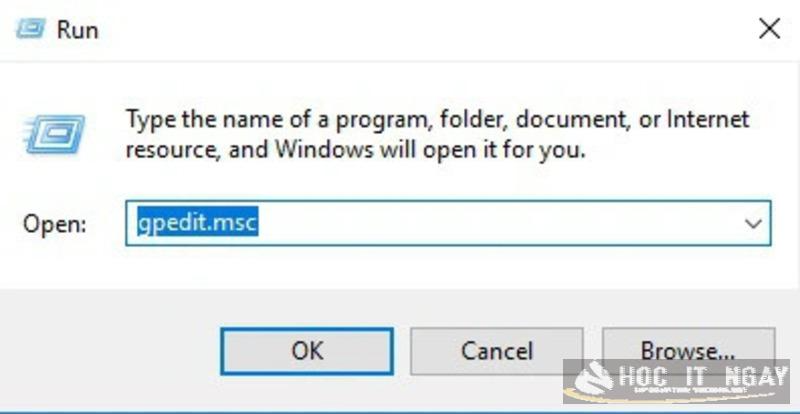
Bước 2: Nhập vào cụm từ gpedit.msc trong hộp thoại Run → Nhấn Enter hoặc nhấn OK để xuất hiện hộp thoại Local Group Policy Editor.
Bước 3: Tại hộp thoại lệnh Local Group Policy Editor, người dùng lần lượt nhấp vào các lệnh cụ thể như hình ảnh minh họa bên dưới.
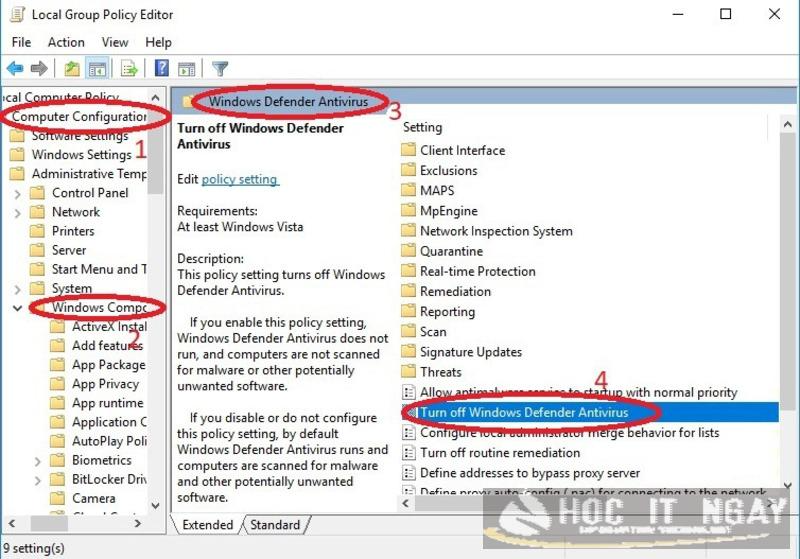
Bước 4: Để vô hiệu hóa tính năng của Windows Defender, người dùng nhấp chuột vào lệnh Turn off Windows Defender Antivirus.

Bước 5: Tiếp tục nhấn lệnh Enabled → Nhấp chọn lệnh Apply → Click OK là vô hiệu hóa thành công!

Cách 2: Tắt Windows Defender bằng Registry Editor
Hướng dẫn tắt phần mềm diệt virus win 7 với công cụ Registry Editor được tiến hành nhanh gọn với 6 bước cụ thể bên dưới đây:
Bước 1: Mở hộp thoại Run bằng cách nhấn giữ tổ hợp phím Windows + R. Kế đến tìm kiếm lệnh regedit → Nhấn Enter hoặc OK để mở hộp thoại Registry.

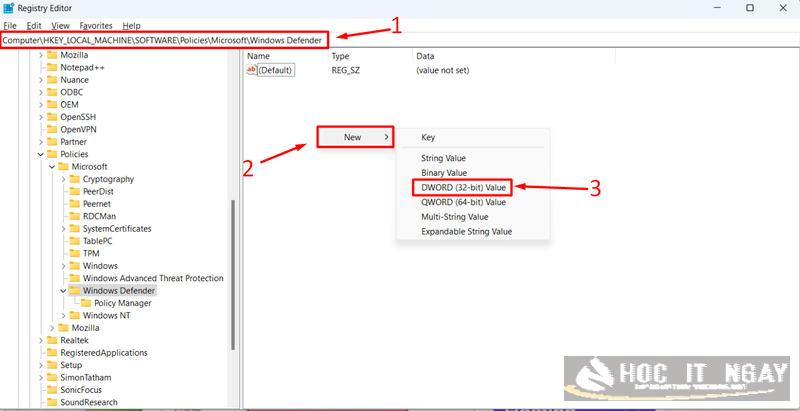
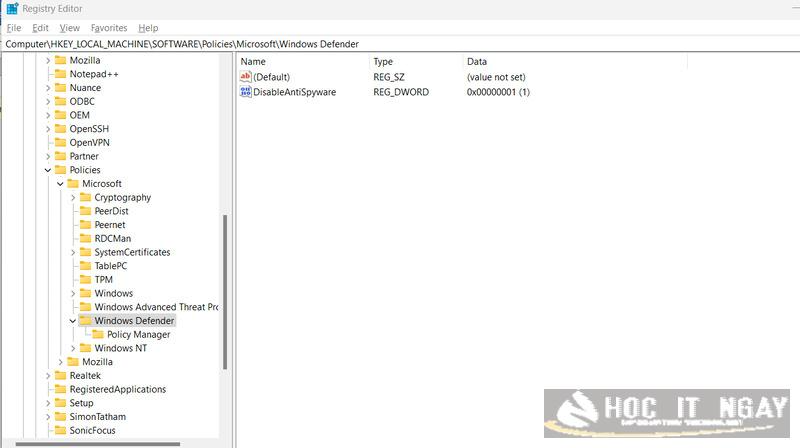
Bước 2: Tại cửa sổ hộp thoại Registry, người dùng thực hiện điều hướng theo các key: Computer\HKEY_LOCAL_MACHINE\SOFTWARE\Policies\Microsoft\Windows Defender.

Bước 3: Nếu không may chưa tìm thấy được DWORD DisableAntiSpyware, người dùng sẽ nhấp chuột vào khoảng trắng đâu đó trên màn hình, chọn New → Nhấp lệnh DWORD (32-bit) Value.
Bước 4: Tiến hành đặt tên ở mục Value name thành DisableAntiSpyware.
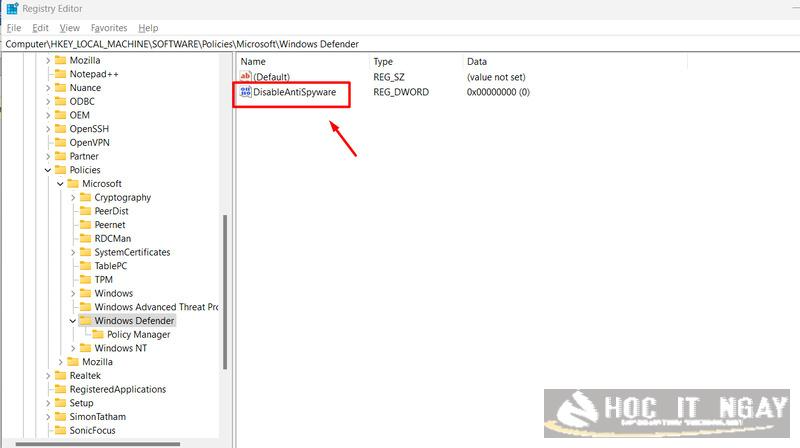
Bước 5: Click đúp chuột vào key vừa được tạo mới, nhập vào giá trị từ 0 biến thành 1 trong ô trống Value Data.
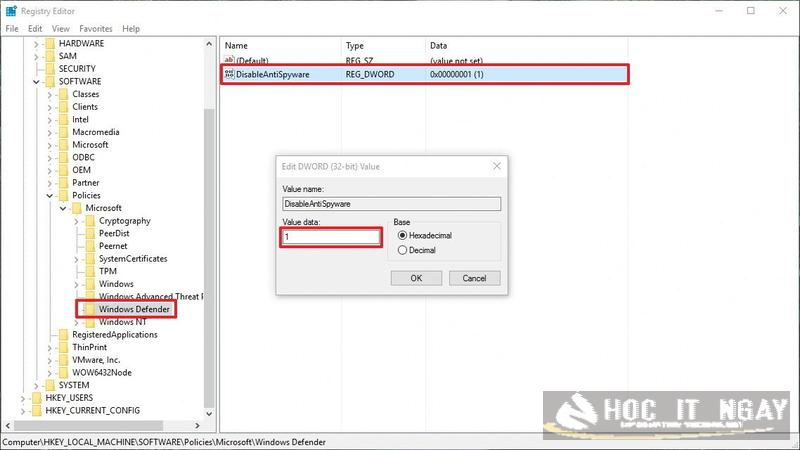
Bước 6: Đến đây là việc vô hiệu hóa chương trình diệt Virus đã thành công, người dùng có thể tải xuống bất kỳ ứng dụng, tệp tin mong muốn nào.
Xem thêm:
- Cách tắt Windows Defender trên Windows 10, 11 đơn giản nhất
Cách 3: Tắt tạm thời Windows Defender bằng Settings
Nếu không muốn tắt vĩnh viễn công cụ Windows Defender vì lo sợ sau này vẫn còn dùng tới, bạn có thể tiến hành khóa tạm thời tại Settings với 3 bước cụ thể dưới đây:
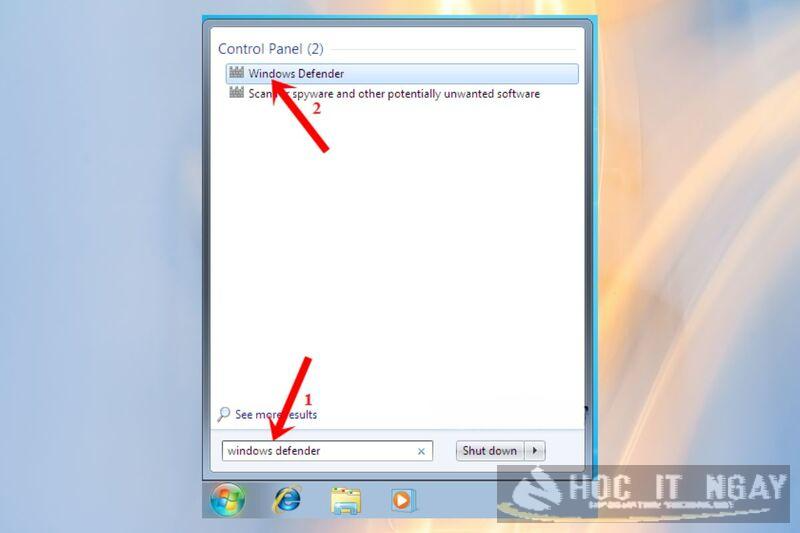
Bước 1: Nhập từ khóa Windows Defender ở thanh tìm kiếm Taskbar → Nhấn vào biểu tượng Windows Defender.
Bước 2: Tại tab Home → Tuần tự nhấp vào Virus & Threat protection → Nhấp lệnh Virus & Threat protection settings.
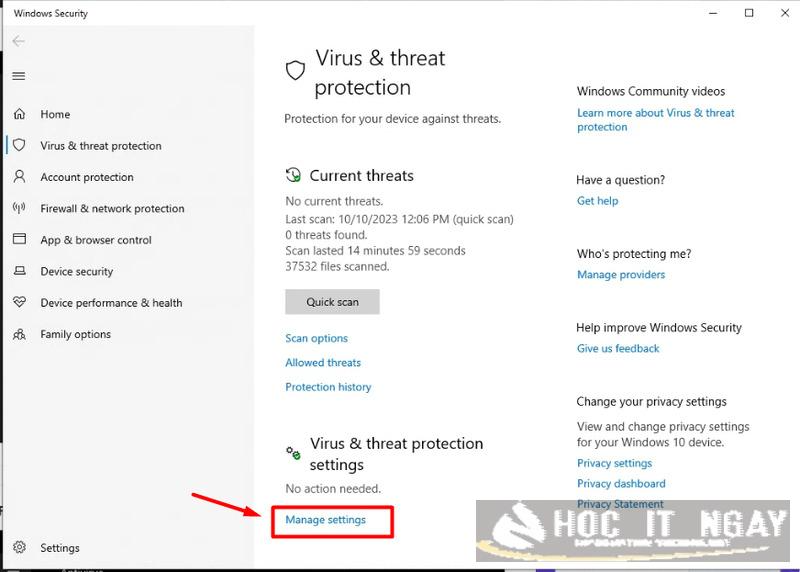
Bước 3: Khi cửa sổ Real-time protection xuất hiện, nhấp vào thanh trượt để chuyển sang trạng thái OFF.

Do là cách tắt chương trình Windows Defender tạm thời nên để đảm bảo hệ thống có thể bảo mật tốt, sau một thời gian ngắn hệ điều hành Windows sẽ tự động kéo chế độ Real-time protection lại trạng thái ON.
Xem thêm:
- Cách tắt xác nhận Yes/No – User Account Control (UAC) khi cài đặt phần mềm
Cách 4: Tắt trực tiếp Windows Defender bằng phần mềm
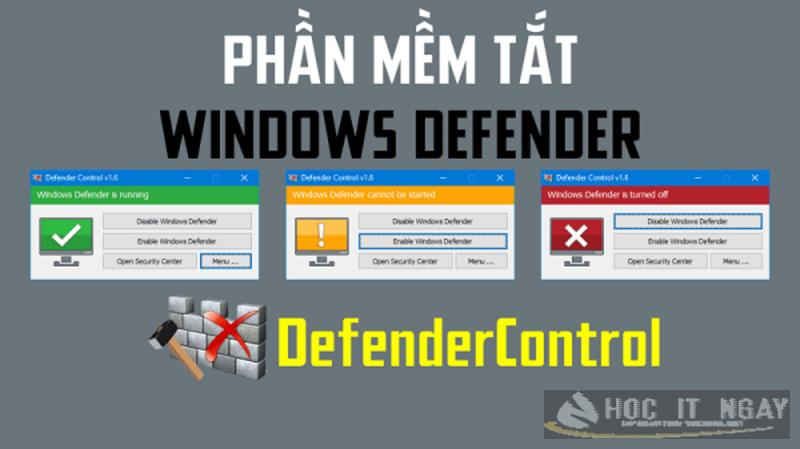
3 cách vô hiệu hóa Windows Defender ở trên là các phương pháp tắt thủ công, thao tác khá phức tạp. Nếu muốn nhanh chóng, đơn giản hơn có thể dùng cách tắt phần mềm diệt virus win 7 thông qua công cụ Defender Control. Cụ thể việc dùng công cụ này gồm 3 bước như sau:
Bước 1: Người dùng truy cập đường dẫn website sordum.org → Tải phần mềm Defender Control về thiết bị.
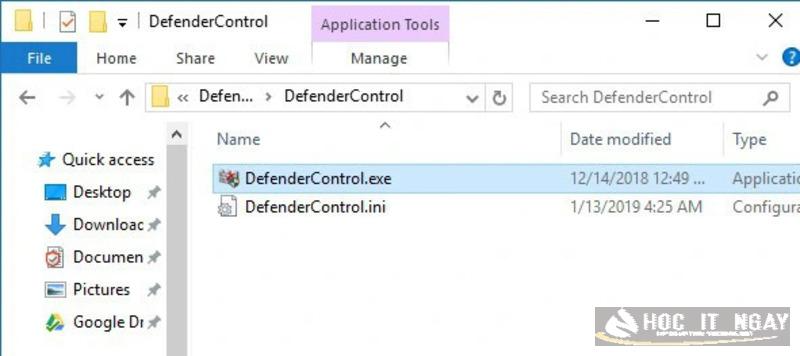
Bước 2: Thực hiện giải nén tệp vừa tải xuống tại Defender Control → Chạy khởi động tệp DefenderControl.exe để tiến hành chạy cài đặt phần mềm.
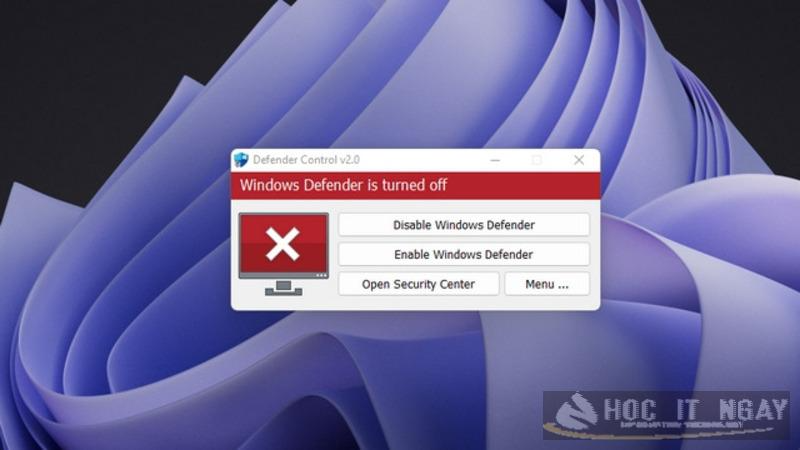
Sau khi cài đặt thành công và mở ứng dụng, Defender Control sẽ xuất hiện hộp thoại như ảnh bên dưới đây.
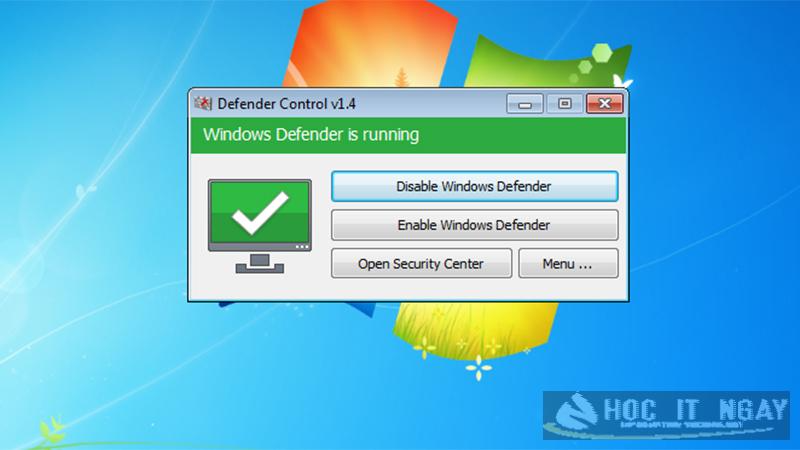
Nếu giao diện này là màu xanh thì Windows Defender đang chạy ngầm trên thiết bị (trạng thái Windows Defender is running). Nhấp vào lệnh Disable Windows Defender để tắt công cụ.
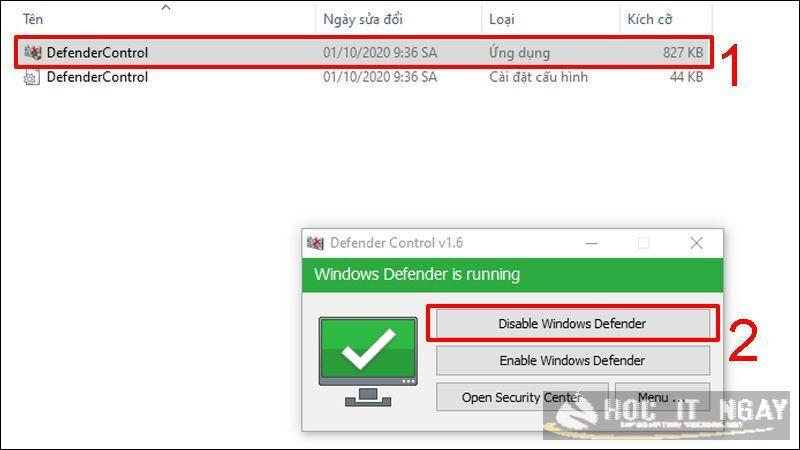
Bước 3: Giao diện công cụ Windows Defender chuyển thành màu đỏ là đã tắt kích hoạt thành công (trạng thái Windows Defender is turned off).
Xem thêm:
- 2 cách tắt Tự Update Windows 10 triệt để không cần phần mềm
Cách 5: Cách tắt Window Defender thông qua phần mềm diệt virus thứ ba
Ngoài các phương pháp trên, người dùng có thể vô hiệu hóa Window Defender thông qua một phần mềm diệt virus khác được cài đặt trên thiết bị. Các bước tiến hành cụ thể được liệt kê bên dưới đây:
Bước 1: Chọn biểu tượng công cụ diệt virus ở thanh tác vụ hoặc Start Menu và mở ứng dụng lên.

Bước 2: Tại giao diện công cụ diệt virus, chọn lệnh liên quan tới bảo mật thiết bị trong thời gian thực. Tùy theo phần mềm diệt virus bên thứ 3 mà tên các tùy chọn này có thể khác biệt với nhau.

Bước 3: Chọn mục Windows Defender trên phần mềm và làm theo hướng dẫn cụ thể tùy theo công cụ đó để tiến hành tắt kích hoạt.
Xem thêm:
Hướng dẫn cách bật phần mềm Windows Defender đơn giản và chi tiết nhất
Sau khi tắt chương trình Windows Defender và cài đặt xong phần mềm mong muốn, người dùng nên bật lại công cụ này để tăng cường khả năng bảo mật cho thiết bị. Thao tác mở đơn giản, có thể tiến hành nhanh chóng với 3 bước sau:
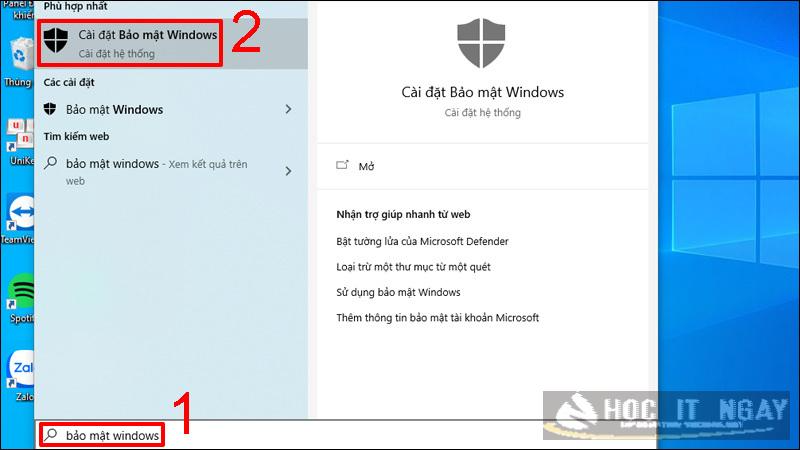
Bước 1: Tại thanh tìm kiếm Taskbar, nhập lệnh Bảo mật Windows → Mở hộp thoại Bảo mật Windows trên máy tính.
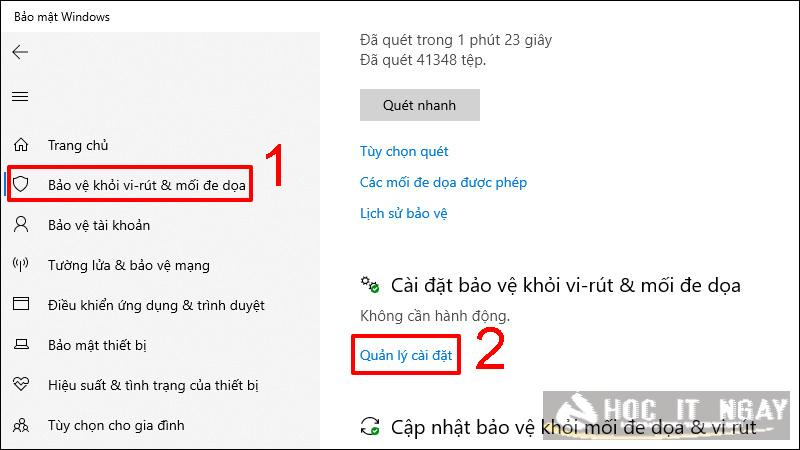
Bước 2: Chọn lệnh Bảo vệ khỏi vi-rút & mối đe dọa → Tiếp tục nhấn tùy chọn Quản lý cài đặt như hướng dẫn.
Bước 3: Kéo thanh trượt thành trạng thái Bật là kích hoạt lại được công cụ Windows Defender.

Xem thêm:
- Cách Active Windows 7 kích hoạt bản quyền bằng script vĩnh viễn
Vì sao bạn nên tắt phần mềm Window Defender Win 7?
Một số người dùng thường thắc mắc tại sao mình phải tìm hiểu cách tắt phần mềm diệt virus win 7 làm gì trong khi Window Defender được dùng miễn phí. Bên dưới đây là một số nguyên nhân cụ thể được Hocitngay tổng hợp.
Windows Defender không phải là phần mềm diệt virus tốt nhất
Nếu là người dùng quen thuộc của Window thì đã quá quen thuộc với Windows 7 thường xuyên update với các tính năng mới. Điều này cũng tương tự với chương trình Window Defender.
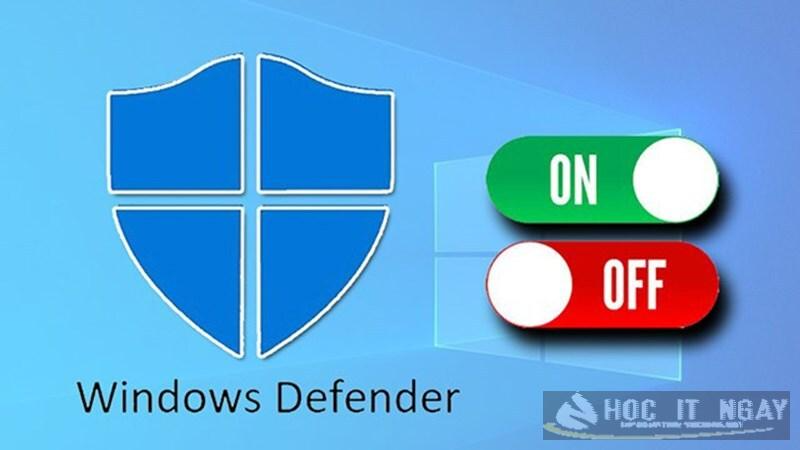
Trong trường hợp phần mềm không được cập nhật sẽ trở thành phiên bản cũ và dễ dính lỗi. Điều này sẽ tạo ra những lỗ hỏng nguy hiểm, có thể khiến virus, mã độc xâm nhập bất cứ lúc nào.
Windows Defender không đảm bảo quyền bảo mật và riêng tư của người dùng
Khi chọn phần mềm diệt virus Defender, người dùng phải cấp phép truy cập nhanh chóng vào các ứng dụng, dữ liệu khác trên hệ thống. Đây là điều kiện bắt buộc để chương trình có thể quét virus, tuy nhiên toàn bộ thông tin có thể bị hack, theo dõi bởi bên thứ 3.

Tối ưu không gian và tài nguyên lưu trữ cho máy tính
Công cụ diệt virus Windows 7 Window Defender chiếm dụng khá nhiều tài nguyên lưu trữ trên PC, laptop. Chương trình Win Defender luôn ở trạng thái bật để quét, theo dõi các mã độc ở CPU, RAM, trình duyệt web… Việc tải thêm một ứng dụng khác khiến ổ cứng thiết bị vận hành kém hiệu quả, việc tắt kích hoạt sẽ tối ưu hơn không gian lưu trữ.
Thông qua một số cách tắt phần mềm diệt virus win 7 được Hocitngay chia sẻ, mong rằng bạn đã chọn được phương pháp phù hợp để tự áp dụng. Tùy theo từng trường hợp cụ thể mà người dùng sẽ quyết định bật hoặc tắt Window Defender để thiết bị hoạt động hiệu quả hơn.