Khi làm việc trong AutoCAD, việc điều chỉnh kích thước các đối tượng mà không làm thay đổi tỷ lệ ban đầu là kỹ năng quan trọng giúp bạn tiết kiệm thời gian và duy trì tính chính xác trong bản vẽ. Trong bài viết này, Học IT Ngay sẽ hướng dẫn bạn cách thực hiện cách scale không làm thay đổi kích thước trong CAD một cách đơn giản và nhanh chóng.
Cách scale không thay đổi kích thước trong CAD
Trong AutoCAD, “scale” thường được hiểu là việc thay đổi kích thước một đối tượng theo một tỷ lệ nhất định. Tuy nhiên, để scale mà không thay đổi kích thước ban đầu, bạn cần kết hợp lệnh và phương pháp thao tác một cách hợp lý. Dưới đây là các thao tác cơ bản mà bạn có thể tham khảo, bao gồm:
- Bước 1: Trước tiên, bạn cần chọn đối tượng muốn thực hiện lệnh Scale. Lưu ý rằng bạn có thể thực hiện thao tác này nhiều lần, không giới hạn số lần Scale.
- Bước 2: Gõ lệnh Dimlfac tại dòng lệnh (Command) và nhấn Enter để kích hoạt.
- Bước 3: Tiếp theo, bạn cần nhập tỷ lệ Scale dưới dạng giá trị 1/n, trong đó n là tỷ lệ mong muốn. Ví dụ, nếu bạn muốn Scale đối tượng với tỷ lệ giảm đi một nửa, hãy nhập giá trị tương ứng là 1/2.
- Bước 4: Sau khi nhập tỷ lệ thành công, bạn tiến hành ghi kích thước như thông thường. Kết quả, kích thước của đối tượng sẽ không thay đổi dù đã áp dụng lệnh Scale.
- Bước 5: Cuối cùng, nhập lại lệnh Dimlfac và đặt giá trị về 1 để hoàn tất và duy trì thiết lập cho các thao tác tiếp theo.
Có thể bạn sẽ quan tâm: Xuất bản vẽ 3D sang 2D trong AutoCAD đơn giản
Có thể bạn sẽ quan tâm: Các lệnh cơ bản trong CAD đầy đủ nhất
Một vài lệnh bạn cần nắm được khi thực hiện lệnh Scale
Ngoài việc hiểu rõ cách sử dụng lệnh SCALE, bạn cần biết thêm một số lệnh hỗ trợ để thực hiện các thao tác chỉnh sửa đối tượng một cách linh hoạt. Dưới đây là 3 lệnh cơ bản mà bạn cần nắm rõ, bao gồm:
Lệnh kéo dài, thu ngắn đối tượng
Lệnh STRETCH là công cụ hữu ích để kéo dài hoặc thu ngắn một phần đối tượng mà không làm ảnh hưởng đến toàn bộ thiết kế. Để thực hiện thao tác bạn có thể tham khảo cách bước thực hiện dưới đây.
Bước 1: Đầu tiên, bạn có thể thực hiện lệnh Stretch bằng cách gõ lệnh S và nhấn Enter hoặc chọn biểu tượng Stretch trong nhóm công cụ Modify.
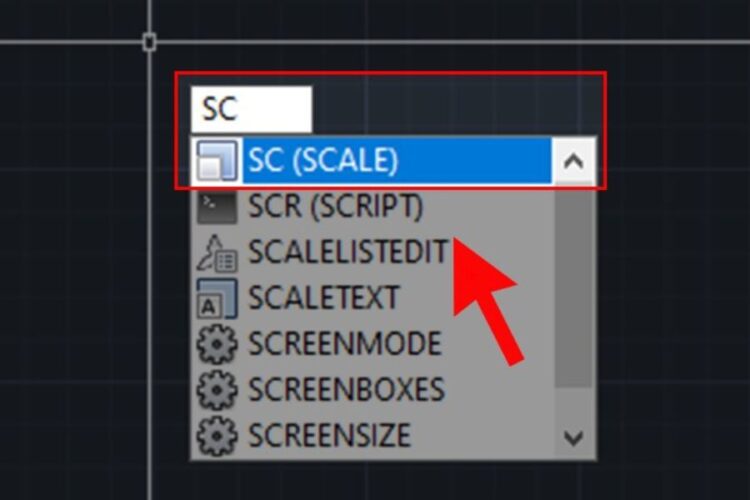
Bước 2: Quét chọn đối tượng cần thay đổi bằng công cụ phù hợp, sau đó nhấn phím Enter để xác nhận.

Bước 3: Chọn đối tượng đã được quét, sau đó sử dụng trỏ chuột để kéo dài hoặc thu ngắn đối tượng theo nhu cầu. Trong ví dụ này, mình thực hiện thao tác thu ngắn hình.
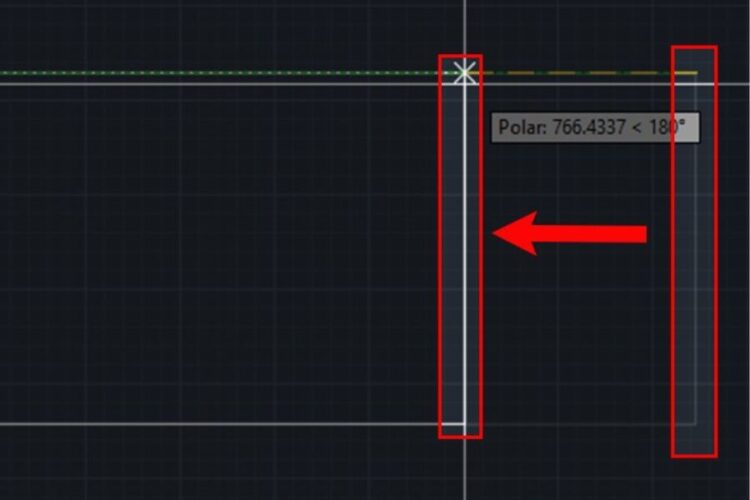
Bước 4: Kết quả thu được sau khi thực hiện lệnh Stretch (S) là các đối tượng đã được kéo dãn hoặc thay đổi kích thước theo yêu cầu, đáp ứng chính xác mục đích chỉnh sửa ban đầu.

Lệnh đối xứng trong CAD
Lệnh MIRROR giúp bạn tạo một bản sao đối xứng của đối tượng qua một trục bất kỳ. Điều này đặc biệt hữu ích khi bạn làm việc với các chi tiết thiết kế đối xứng.
Bước 1: Trước tiên, bạn cần chọn đối tượng muốn tạo đối xứng. Sau đó, nhập lệnh Mirror trên bàn phím và nhấn phím Space hoặc Enter để xác nhận.

Bước 2: Sử dụng trỏ chuột để chọn vị trí trục đối xứng hoặc xác định góc xoay theo ý muốn. Đây là bước quan trọng để đảm bảo đối tượng được sao chép đúng hướng.

Bước 3: Sau khi xác định trục đối xứng, hộp thoại sẽ xuất hiện và hỏi bạn có muốn xóa đối tượng gốc hay không.

- Chọn Yes: Nếu bạn không cần giữ lại đối tượng ban đầu.
- Chọn No: Nếu bạn muốn giữ lại cả đối tượng gốc và đối tượng đối xứng.
- Bước 4: Sau khi xác nhận các tùy chọn, hệ thống sẽ hiển thị đối tượng đối xứng. Kiểm tra kết quả để đảm bảo rằng hình vẽ đã đúng theo ý muốn của bạn.

- Xem thêm: Cách Xuất File CAD sang PDF nhanh chóng
- Xem thêm: Cách hiển thị gõ lệnh trên con trỏ chuột trong AutoCAD
Lệnh Scale bằng cách bắt 2 điểm
Lệnh này cho phép bạn Scale đối tượng dựa trên khoảng cách giữa hai điểm. Đây là phương pháp đơn giản giúp bạn điều chỉnh tỷ lệ mà không cần nhập thông số phức tạp. Để thực hiện lệnh này, bạn cần làm theo quy trình sau:
- Bước 1: Nhập lệnh AL và nhấn Enter để hiển thị lệnh.
- Bước 2: Tiếp theo, chọn đối tượng mà bạn muốn Scale, sau đó Click vào điểm thứ nhất và điểm thứ hai trên đối tượng để xác định phạm vi Scale.
- Bước 3: Sau khi chọn xong hai điểm hãy nhấn Enter.
- Bước 4: Lúc này, trên giao diện CAD sẽ hiển thị nút Yes và No, bạn cần Click vào nút Yes để kết thúc lệnh.
Kết luận
Trong bài viết trên là những thông tin về cách Scale không thay đổi kích thước trong CAD, điều mà bất kỳ người làm thiết kế kỹ thuật nào cũng cần nắm rõ. Hy vọng những chia sẻ này của Học IT Ngay sẽ giúp bạn làm quen và sử dụng thành thạo phần mềm AutoCAD trong thời gian ngắn nhất.